آیا متوجه کندی گوشی اندرویدی خود شدهاید؟ افزایش سرعت گوشی مشکلی است که تقریباً تمام کاربران اندروید با آن روبرو میشوند. متأسفانه با گذشت زمان و استفاده مداوم، سرعت گوشیهای هوشمند به مرور کاهش مییابد.
حقیقت این است که گوشیهای اندرویدی مانند سایر محصولات تکنولوژی، سرعت اولیه خود را پس از مدتی استفاده از دست میدهند و حتی قدرتمندترین پرچمداران سالهای اخیر نیز از این قاعده مستثنی نیستند. عمر مفید اکثر گوشیهای اندرویدی نهایت سه سال است و بعد از آن، کندی ایجاد شده به سختی قابل رفع خواهد بود. خوشبختانه، با چند راهکار ساده برای بهبود عملکرد موبایل میتوانید دوباره به گوشی خود جان تازهای ببخشید و افزایش کارایی گوشی را تجربه کنید. در بعضی موارد، حتی میتوانید در کمتر از ۵ دقیقه تغییرات چشمگیری ایجاد کنید.
دلایل کند شدن گوشیهای اندرویدی متنوع است – از مشکلات سختافزاری گرفته تا مسائل نرمافزاری. پر بودن حافظه، نصب برنامههای مشکلدار، قدیمی بودن نسخه اندروید و حتی باتری معیوب، همگی میتوانند بر سرعت گوشی شما تأثیر منفی بگذارند. در این مقاله، ۱۰ راهکار ساده اما کاربردی برای افزایش سرعت اندروید را با شما به اشتراک میگذاریم تا بتوانید بدون نیاز به تخصص خاصی، عملکرد گوشی خود را بهبود بخشید.
ریستارت کردن گوشی برای شروع تازه
سادهترین راهکارها گاهی مؤثرترین هستند. ریستارت کردن گوشی شاید بدیهی به نظر برسد، اما این اقدام ساده میتواند تأثیر شگفتانگیزی در افزایش سرعت گوشی داشته باشد. بسیاری از مشکلات عملکردی با یک خاموش و روشن کردن ساده برطرف میشوند، درست مانند زمانی که کامپیوتر خود را ریستارت میکنید.
چرا ریستارت کردن مؤثر است؟
هنگامی که گوشی را ریستارت میکنید، اتفاقات مهمی در پشت صحنه رخ میدهد. مهمترین تأثیر ریستارت، پاکسازی حافظه رم (RAM) است. در واقع، با استفاده مداوم از گوشی و اجرای برنامههای مختلف، رم دستگاه به تدریج پر میشود. حتی پس از بستن برنامهها، بخشی از آنها در حافظه باقی میماند و فضای رم را اشغال میکند.
این باقیماندهها به مرور زمان انباشته شده و عملکرد کلی دستگاه را کاهش میدهند. ریستارت کردن گوشی باعث میشود تمام این باقیماندهها از حافظه پاک شوند و رم کاملاً خالی شود. بدین ترتیب، گوشی شما با یک شروع تازه مواجه میشود و میتواند عملکرد بهتری داشته باشد.
علاوه بر پاکسازی رم، ریستارت کردن موجب حذف فایلهای موقت و دادههای کش میشود که به بهبود عملکرد موبایل کمک میکند. همچنین فرآیندهای پسزمینه که ممکن است بیدلیل در حال اجرا باشند، متوقف میشوند.
جالب است بدانید که آژانس امنیت ملی آمریکا (NSA) توصیه میکند گوشی هوشمند بهصورت هفتگی ریستارت شود. دلایل این توصیه شامل افزایش امنیت، بهبود عملکرد و افزایش طول عمر باتری است.

پس از ریستارت، خواهید دید که:
- بارگیری و راهاندازی برنامهها سریعتر انجام میشود
- جابهجایی بین برنامههای در حال اجرا روانتر است
- عملکرد کلی سیستم عامل بهبود مییابد
- مشکلات رایج مربوط به برنامهها برطرف میش
چه زمانی باید گوشی را ریستارت کنیم؟
اگرچه میتوان گوشی را در هر زمانی ریستارت کرد، اما برخی موقعیتها هستند که این اقدام ضروریتر به نظر میرسد:
به صورت پیشگیرانه: بهتر است بهجای اینکه منتظر بروز مشکل باشید، بهصورت منظم (مثلاً هفتگی) گوشی خود را ریستارت کنید. این کار به افزایش کارایی گوشی به شکل مستمر کمک میکند.
هنگام هنگ کردن گوشی: اگر گوشی شما از پاسخگویی به دستورات باز مانده یا بسیار کند شده است، ریستارت کردن اولین راهکار پیشنهادی است.
قبل از اجرای بازیهای سنگین: اگر قصد دارید یک بازی آنلاین سنگین را اجرا کنید، ریستارت کردن گوشی قبل از آن میتواند عملکرد بهتری را تضمین کند.
در صورت کندی ناگهانی: اگر سرعت گوشی بهصورت ناگهانی کاهش پیدا کرده، اولین کاری که باید انجام دهید ریستارت کردن آن است.
پس از نصب بهروزرسانیهای مهم: بعد از بهروزرسانی سیستمعامل یا برنامههای کلیدی، ریستارت کردن میتواند به اعمال تغییرات به شکل کامل کمک کند.
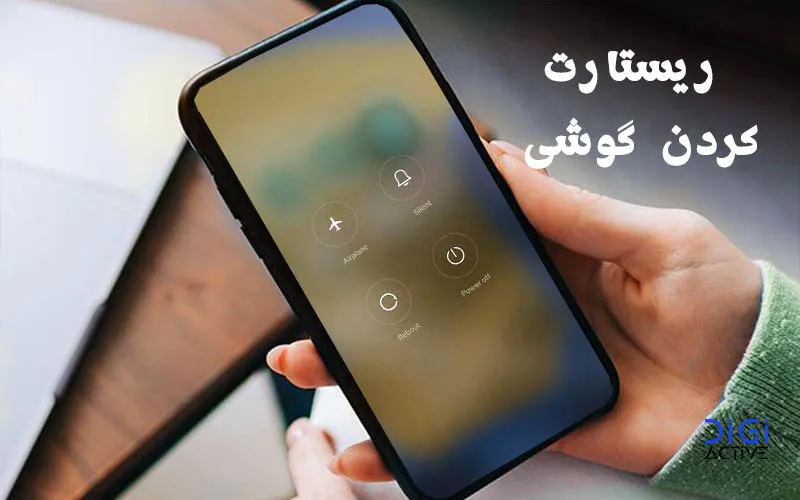
برای ریستارت کردن گوشی اندرویدی، کافی است دکمه پاور را چند ثانیه نگه دارید تا منوی مربوطه نمایش داده شود، سپس گزینه “ریستارت” را انتخاب کنید. در برخی گوشیهای جدیدتر، ممکن است نگه داشتن دکمه پاور دستیار صوتی را فعال کند؛ در این صورت، میتوانید از منوی تنظیمات سریع گزینه مربوط به خاموش کردن یا ریستارت را پیدا کنید.
به خاطر داشته باشید که ریستارت کردن با “ریست فکتوری” یا بازگشت به تنظیمات کارخانه تفاوت دارد. ریستارت صرفاً خاموش و روشن کردن گوشی است و هیچ دادهای حذف نمیشود، اما ریست فکتوری تمام اطلاعات را پاک میکند و گوشی را به حالت زمان خرید برمیگرداند.
پاک کردن کش برنامهها
کش برنامهها یکی از عوامل مهم در کند شدن گوشیهای اندرویدی است. حافظه پنهان یا کش (Cache) محلی برای ذخیرهسازی فایلهای موقت برنامههاست که با هدف دسترسی سریعتر و بهبود عملکرد ایجاد میشود. با این حال، با گذشت زمان، این فایلها انباشته شده و میتوانند تأثیر منفی بر افزایش سرعت گوشی داشته باشند.
زمانی که یک برنامه را اجرا میکنید، بخشی از دادههای آن در کش ذخیره میشود تا دفعات بعد سریعتر بارگذاری شود. در واقع، کش به عنوان یک میانبر عمل میکند تا برنامه مجبور نباشد هر بار تمام اطلاعات را از ابتدا پردازش کند. اما مشکل اینجاست که با مرور زمان، این فایلها میتوانند حجم زیادی از فضای ذخیرهسازی را اشغال کرده و حتی باعث کندی یا اختلال در عملکرد اپلیکیشنها شوند.
نحوه پاک کردن کش از تنظیمات
پاک کردن کش برنامهها در گوشیهای اندرویدی نسبتاً ساده است و میتواند به افزایش سرعت اندروید کمک شایانی کند. مراحل زیر را برای انجام این کار دنبال کنید:
در اندروید 11 و 12:
- به برنامه تنظیمات (Settings) مراجعه کنید
- بخش برنامهها (Apps) را انتخاب کنید
- برنامه مورد نظر خود را انتخاب کنید
- گزینه محل ذخیره یا Storage را انتخاب کنید
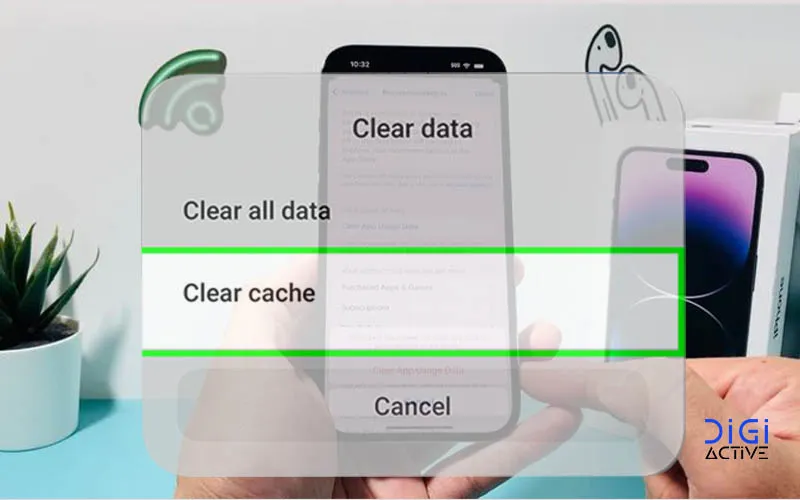
- در پایین صفحه، روی گزینه Clear Cache یا پاک کردن حافظه پنهان ضربه بزنید
در اندروید 9: مراحل مشابه اندروید 11 است. کافیست به تنظیمات بروید، بخش Apps را انتخاب کنید، برنامه مورد نظر را پیدا کنید، به بخش Storage مراجعه کرده و دکمه Clear Cache را لمس کنید.
در اندروید 7 و پایینتر: در نسخههای قدیمیتر اندروید، امکان پاک کردن کش تمام برنامهها به صورت همزمان نیز وجود دارد. برای این کار در بخش Storage گزینه Cached Data را انتخاب کرده و با تأیید OK، کش تمام برنامهها پاک میشود.
نکته مهم: مراقب باشید بهجای Clear Cache گزینه Clear Data را انتخاب نکنید، زیرا این گزینه تمام اطلاعات و تنظیمات برنامه شامل نام کاربری، رمز عبور و دیگر اطلاعات شخصی را حذف میکند و برنامه به حالت اولیه نصب بازمیگردد.

تأثیر کش بر عملکرد گوشی
پاک کردن منظم کش برنامهها مزایای متعددی برای بهبود عملکرد موبایل دارد:
آزادسازی فضای ذخیرهسازی: حافظه کش میتواند به مرور زمان حجم قابل توجهی از حافظه داخلی گوشی را اشغال کند. با پاک کردن آن، فضای بیشتری برای ذخیرهسازی فایلها و برنامههای جدید خواهید داشت.
افزایش سرعت گوشی: با حذف فایلهای کش قدیمی و غیرضروری، فضای بیشتری برای دادههای جدید فراهم میشود که باعث میشود گوشی سریعتر کار کند.
رفع مشکلات نرمافزاری: گاهی اوقات برنامهها به دلیل دادههای خراب شده در حافظه کش دچار مشکل میشوند. در اکثر موارد، اختلالاتی که در برنامهها به وجود میآید را میتوان با حذف حافظه کش برطرف کرد.
بهبود عمر باتری: برنامههایی که دائماً از حافظه کش استفاده میکنند، ممکن است باعث مصرف بیشتر باتری شوند. با پاک کردن کش، مصرف باتری نیز کمتر میشود.
وادار کردن دستگاه به بهروزرسانی: هنگامی که یک برنامه قادر به بهروزرسانی به جدیدترین نسخه نیست، پاک کردن حافظه کش میتواند آن را برای بهروزرسانی آماده کند.
نکته: پاک کردن کش باعث حذف عکسها، پیامها یا اطلاعات اصلی شما نمیشود و صرفاً فایلهای موقت را حذف میکند. پس از پاک کردن کش، ممکن است هنگام اولین اجرای مجدد برنامه با افت سرعت مواجه شوید، اما این مشکل پس از اجرای دوباره برطرف میشود.
توصیه میشود به صورت دورهای (مثلاً هر دو هفته یک بار) کش برنامههایی که بیشتر استفاده میکنید را پاک کنید. این کار به افزایش کارایی گوشی شما کمک خواهد کرد و میتواند تجربه کاربری بهتری را برای شما به ارمغان آورد، بهخصوص در گوشیهای قدیمی که با محدودیت فضا و سختافزار مواجه هستند.
آپدیت سیستم عامل و اپلیکیشنها
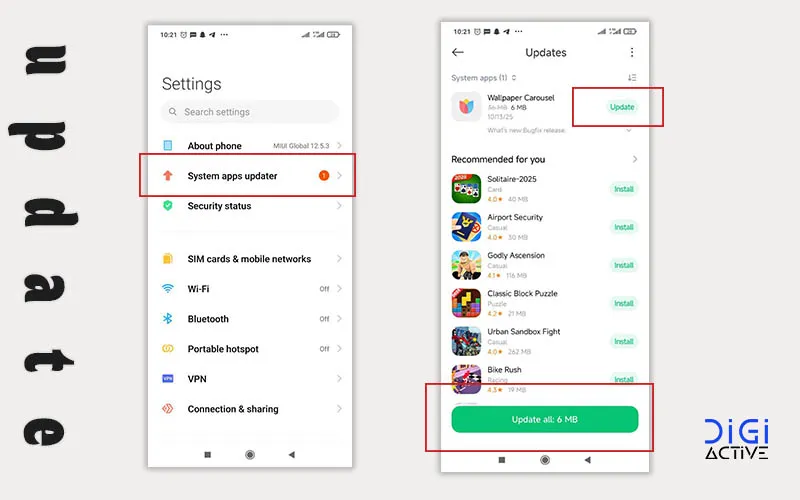
بهروزرسانی منظم سیستم عامل و برنامههای نصب شده روی گوشی یکی از کلیدیترین عوامل در افزایش سرعت گوشی است. برخلاف باور عمومی، آپدیتها فقط برای اضافه کردن ویژگیهای جدید نیستند، بلکه بسیاری از مشکلات امنیتی و عملکردی را نیز برطرف میکنند.
چگونه سیستم عامل را آپدیت کنیم؟
بهروزرسانی سیستمعامل اندروید به نسبت ساده است. البته روش دقیق ممکن است بسته به مدل گوشی کمی متفاوت باشد. در بیشتر گوشیهای اندرویدی میتوانید این مراحل را دنبال کنید:
- به بخش تنظیمات (Settings) گوشی خود بروید
- گزینه بروزرسانی نرمافزار (Software update) را انتخاب کنید
- روی دانلود و نصب (Download and install) ضربه بزنید
- دستورالعملهای روی صفحه را دنبال کنید
در برخی گوشیها، مسیر کمی متفاوت است. بسته به مدل و نسخه اندروید گوشی، ممکن است این گزینه در:
- تنظیمات > درباره دستگاه > بروزرسانی نرمافزار
- تنظیمات > بروزرسانی نرمافزار > دانلود دستی بروزرسانیها
قرار داشته باشد.
نکات مهم قبل از بهروزرسانی:
- اطمینان حاصل کنید باتری گوشی حداقل ۵۰ درصد شارژ داشته باشد
- به اینترنت پایدار (ترجیحاً Wi-Fi) متصل باشید
- از اطلاعات مهم خود نسخه پشتیبان تهیه کنید
- فضای کافی برای دانلود آپدیت داشته باشید
زمان مورد نیاز برای بروزرسانی از چند دقیقه تا یک ساعت متغیر است و بستگی به سرعت اینترنت و حجم فایل آپدیت دارد. هرگز گوشی را در حین بروزرسانی خاموش نکنید.
اهمیت آپدیت اپلیکیشنها
اگرچه بهروزرسانی سیستم عامل بسیار مهم است، اما آپدیت منظم برنامهها نیز نقش حیاتی در بهبود عملکرد موبایل دارد. در ادامه دلایل اصلی آپدیت اپلیکیشنها را بررسی میکنیم:
افزایش امنیت و حفاظت از اطلاعات: توسعهدهندگان مرتباً آسیبپذیریهای امنیتی را شناسایی و برطرف میکنند. با آپدیت نکردن برنامهها، گوشی شما در برابر تهدیدات امنیتی آسیبپذیر میماند.
رفع باگها و بهبود عملکرد: هر برنامهای، هر چند کامل، دارای ایرادات و مشکلاتی است که در طول زمان شناسایی میشوند. بهروزرسانیها این مشکلات را برطرف کرده و باعث افزایش سرعت اندروید میشوند.
اضافه شدن قابلیتهای جدید: یکی از مهمترین ویژگیهای بهروزرسانیها، افزودن امکانات جدید است. این قابلیتها میتوانند تجربه کاربری شما را ارتقا دهند.
سازگاری بهتر با سیستم عامل: پس از آپدیت اندروید، برنامهها باید برای سازگاری کامل با نسخه جدید بهینهسازی شوند. آپدیت نکردن اپلیکیشنها میتواند باعث کندی گوشی شود.
بهینهسازی مصرف باتری: بسیاری از بهروزرسانیها شامل بهینهسازیهایی برای کاهش مصرف باتری هستند که به افزایش کارایی گوشی و عمر باتری کمک میکنند.
در نسخههای قدیمیتر اندروید، گاهی بهروزرسانیهای سیستم عامل میتوانند باعث کندی گوشی شوند، زیرا ویژگیهای جدید نیاز به منابع بیشتری دارند. در چنین مواردی، خصوصاً برای افزایش سرعت گوشیهای قدیمی، میتوانید با بهروزرسانی برنامهها به نسخههای بهینهتر، تا حد زیادی این مشکل را جبران کنید.
به طور کلی، بهروزرسانی منظم سیستم عامل و اپلیکیشنها یکی از سادهترین و مؤثرترین راهکارها برای بهبود عملکرد موبایل است که نتیجه آن را به سرعت مشاهده خواهید کرد.
حذف اپلیکیشنهای غیرضروری
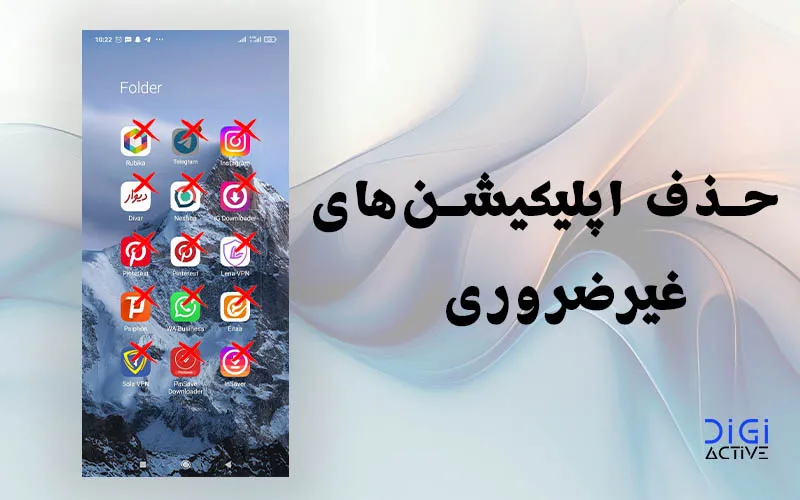
گوشیهای هوشمند امروزی به سرعت با برنامههای مختلف پر میشوند، چه آنهایی که خودمان نصب میکنیم و چه برنامههای پیشفرض کارخانه. با گذشت زمان، بسیاری از این اپلیکیشنها بدون استفاده باقی میمانند، اما همچنان فضا اشغال کرده و منابع سیستم را مصرف میکنند. حذف این برنامههای غیرضروری یکی از مؤثرترین راهها برای افزایش سرعت گوشی است.
شناسایی برنامههای بیاستفاده
قبل از حذف هر برنامه، باید بدانید کدام اپلیکیشنها واقعاً مورد استفاده قرار نمیگیرند. برای شناسایی این برنامهها، روشهای مختلفی وجود دارد:
از طریق Google Play Store: وارد اپلیکیشن گوگل پلی شوید، روی آیکون پروفایل خود ضربه بزنید، سپس گزینه Manage apps & device را انتخاب کنید. در تب INSTALLED، گزینه مرتبسازی براساس Last Used را انتخاب کنید تا ببینید کدام برنامهها مدتهاست استفاده نشدهاند.
از طریق Developer Options: در تنظیمات گوشی، وارد بخش Developer options شوید و تب Inactive Apps را پیدا کنید. در این قسمت، برنامههایی که بیش از ۴ هفته استفاده نشدهاند به صورت غیرفعال نشان داده میشوند.
بررسی فضای اشغالشده: از قسمت تنظیمات وارد بخش Storage شوید تا ببینید کدام برنامهها بیشترین فضا را اشغال کردهاند. برنامههایی که حجم زیادی دارند اما مدتهاست استفاده نشدهاند، اولین کاندیداهای حذف هستند.
علاوه بر اپلیکیشنهای نصب شده توسط کاربر، بیشتر گوشیهای اندرویدی با برنامههای پیشفرضی عرضه میشوند که بهطور مستمر در پسزمینه اجرا میشوند و بدون آنکه استفادهای داشته باشند، منابع سیستم را مصرف میکنند.

چگونه اپها را حذف یا غیرفعال کنیم؟
روشهای مختلفی برای حذف یا غیرفعال کردن برنامهها وجود دارد:
روش اول – از طریق کشوی برنامهها: روی آیکون برنامه موردنظر انگشت خود را نگه دارید تا منویی ظاهر شود، سپس گزینه Uninstall را انتخاب کنید.
روش دوم – از طریق تنظیمات:
- به بخش Settings گوشی بروید
- گزینه Apps را انتخاب کنید
- از میان فهرست، برنامه موردنظر را پیدا کنید
- روی Uninstall ضربه بزنید
اما باید توجه داشت که برخی برنامههای پیشفرض سیستم قابل حذف نیستند. برای اینگونه برنامهها، گزینه Disable موجود است. با غیرفعال کردن، آیکون برنامه از کشوی برنامهها حذف شده و دیگر در پسزمینه اجرا نمیشود.
در اندروید ۱۳ و نسخههای جدیدتر، قابلیتی به نام “بایگانی” اضافه شده است. وقتی برنامهای را بایگانی میکنید، دادههای برنامه حذف میشود، اما نماد و دادههای شخصی شما در دستگاه باقی میماند. این گزینه برای برنامههایی مناسب است که گاهی اوقات به آنها نیاز دارید.
حذف برنامههای غیرضروری چندین مزیت دارد:
- آزادسازی فضای ذخیرهسازی: این برنامهها بخشی از فضای ذخیرهسازی گوشی را اشغال میکنند
- افزایش سرعت: با حذف آنها، فضای بیشتری برای بهبود عملکرد موبایل فراهم میشود
- کاهش مصرف باتری: فعالیت این برنامهها در پسزمینه، مصرف باتری را افزایش میدهد
- بهبود امنیت: برخی اپلیکیشنها ممکن است اطلاعات شما را بدون اطلاعتان جمعآوری کنند
به خاطر داشته باشید که اگر برنامهای را حذف یا غیرفعال کنید، میتوانید در صورت نیاز آن را دوباره نصب یا فعال کنید. اگر برنامهای را خریده باشید، میتوانید بدون پرداخت هزینه مجدد، آن را دوباره نصب کنید.
پاکسازی حافظه داخلی
پر شدن حافظه داخلی یکی از شایعترین دلایل کندی گوشیهای هوشمند است. همانطور که از گوشی خود استفاده میکنید، انواع فایلها مانند عکسها، ویدیوها، برنامهها و دادههای سیستمی فضای ذخیرهسازی را اشغال میکنند. برای افزایش سرعت گوشی، پاکسازی منظم حافظه داخلی ضروری است.
بررسی فضای اشغالشده
پیش از هر اقدامی، باید بدانید چه چیزهایی و به چه میزان فضای گوشی شما را اشغال کردهاند. حافظه گوشیهای هوشمند به چند بخش اصلی تقسیم میشود:
- اپلیکیشنها: شامل برنامههای نصب شده و دادههای آنها
- تصاویر و ویدیوها: فایلهای چندرسانهای ذخیره شده یا دانلود شده
- موسیقی و فایلهای صوتی: آهنگها و پادکستها
- فایلهای دانلود شده: محتوایی که از اینترنت دریافت کردهاید
- “موارد دیگر”: بخشی که معمولاً فضای زیادی اشغال میکند اما مشخص نیست شامل چه فایلهایی است
برای بررسی میزان فضای اشغالشده در گوشی اندرویدی، به مسیر Settings > Storage بروید. در برخی گوشیهای سامسونگ، این گزینه در مسیر Settings > Battery and device care > Storage قرار دارد. در این بخش میتوانید ببینید هر دسته از فایلها چقدر از حافظه شما را اشغال کردهاند.
بخش «موارد دیگر» معمولاً شامل کش برنامهها، فایلهای پشتیبان (مثل پشتیبانهای واتساپ)، فایلهای موقت و دادههای سیستم است. با مدیریت صحیح این بخش میتوانید فضای قابلتوجهی آزاد کنید.
انتقال فایلها به فضای ابری یا کارت حافظه
پس از شناسایی فایلهای حجیم، میتوانید آنها را به فضای ابری یا کارت حافظه منتقل کنید. این روش اجازه میدهد بدون حذف کامل فایلهای مهم، فضای داخلی گوشی را آزاد سازید.
استفاده از فضای ابری: سرویسهای متعددی برای ذخیرهسازی ابری وجود دارند:
- گوگل درایو: ۱۵ گیگابایت فضای رایگان
- آیکلاد: ۵ گیگابایت فضای رایگان
- وان درایو: ۵ گیگابایت فضای رایگان
- دراپباکس: ۲ گیگابایت فضای رایگان
برای انتقال عکسها به فضای ابری، گوگل فوتوز گزینه مناسبی است. این سرویس قابلیتی به نام «Free up space» دارد که همزمان با آزادسازی فضای ذخیرهسازی گوشی، نسخه اصلی عکسهای شما را در فضای ابری ذخیره میکند.
استفاده از حافظه خارجی: اگر گوشی شما از کارت میکرو SD پشتیبانی میکند، میتوانید فایلهای حجیم را به آن منتقل کنید. همچنین میتوانید فایلها را با کابل USB به رایانه منتقل کرده و سپس از گوشی حذف کنید.
عمده مزیت استفاده از فضای ابری، دسترسی به فایلها از هر دستگاهی با اتصال به اینترنت و امنیت بیشتر دادههاست. از سوی دیگر، انتقال فایلها به حافظه خارجی هزینه اینترنت ندارد، اما در صورت آسیب دیدن حافظه، دادهها در معرض خطر از دست رفتن قرار میگیرند.
پاکسازی منظم حافظه داخلی یکی از مؤثرترین روشها برای بهبود عملکرد موبایل است که تأثیر آن را بلافاصله در افزایش کارایی گوشی مشاهده خواهید کرد.
کاهش یا غیرفعال کردن انیمیشنها
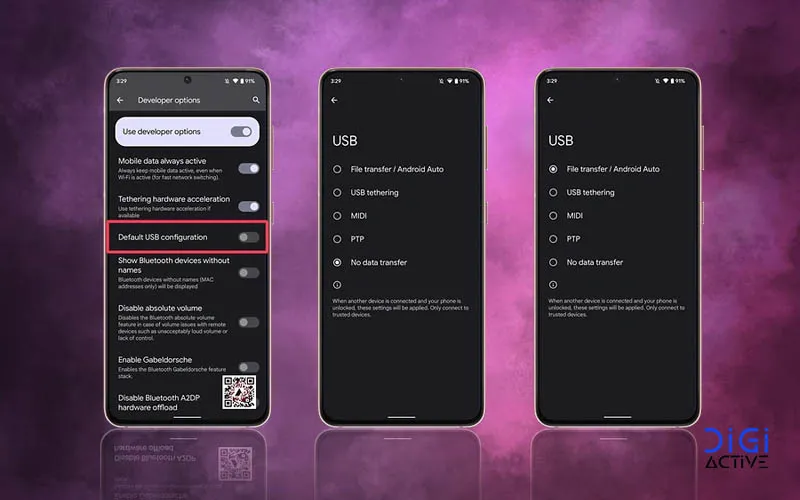
انیمیشنهای اندروید اگرچه ظاهر گوشی را جذابتر میکنند، اما تأثیر قابلتوجهی بر عملکرد دستگاه دارند. کاهش یا غیرفعال کردن انیمیشنها یکی از مخفیترین و در عین حال مؤثرترین روشها برای افزایش سرعت گوشی است که بسیاری از کاربران از آن بیاطلاع هستند.
فعالسازی Developer Options
گزینههای توسعهدهنده یا Developer Options، منویی پنهان در اندروید است که دسترسی به تنظیمات پیشرفته را فراهم میکند. این قابلیت به طور پیشفرض غیرفعال است، زیرا برای کاربران معمولی طراحی نشده و بیشتر برای توسعهدهندگان کاربرد دارد. با این حال، برای بهبود عملکرد موبایل، میتوانید از آن بهره ببرید.
برای فعال کردن Developer Options، این مراحل را دنبال کنید:
- وارد بخش تنظیمات (Settings) شوید
- به قسمت درباره تلفن (About Phone) بروید
- گزینه اطلاعات نرمافزار (Software Info) را انتخاب کنید
- روی شماره ساخت (Build Number) هفت بار پشت سر هم ضربه بزنید
- پیامی مبنی بر فعال شدن حالت توسعهدهنده نمایش داده میشود
- اکنون به صفحه اصلی تنظیمات برگردید، گزینه Developer Options به لیست اضافه شده است
اگر روی گوشی رمز عبور یا الگو تنظیم کردهاید، ممکن است برای فعالسازی کامل نیاز به وارد کردن آن باشد.

تنظیمات مربوط به انیمیشنها
پس از فعالسازی Developer Options، برای تغییر سرعت انیمیشنها، وارد این منو شوید و به پایین اسکرول کنید. در این بخش سه گزینه مرتبط با انیمیشنها وجود دارد:
- Window Animation Scale: مقیاس انیمیشن پنجرهها
- Transition Animation Scale: مقیاس انیمیشن انتقال بین صفحات
- Animator Duration Scale: مدت زمان انیمیشنها
با لمس هر کدام از این گزینهها، میتوانید از بین چندین مقدار انتخاب کنید:
- Animation off: غیرفعال کردن کامل انیمیشنها
- 0.5x: سرعت دو برابر انیمیشنها
- 1x: سرعت پیشفرض
- 1.5x و بالاتر: کندتر شدن انیمیشنها
برای افزایش سرعت گوشیهای قدیمی، بهترین انتخاب یا غیرفعال کردن کامل انیمیشنها (Animation off) یا تنظیم آنها روی 0.5x است. حتی در گوشیهای جدید نیز این تغییر باعث میشود سیستمعامل سریعتر به نظر برسد.
خاموش کردن انیمیشنها علاوه بر افزایش سرعت، مصرف باتری را نیز کاهش میدهد. مشاهده خواهید کرد که پس از این تغییر، برنامهها سریعتر باز میشوند و جابجایی بین آنها روانتر انجام میشود. همچنین اگر گاهی اوقات هنگام باز کردن اپلیکیشنها با تأخیر مواجه میشوید، این تغییر میتواند مشکل را برطرف کند.
استفاده از نسخههای Lite اپلیکیشنها
نسخههای سبک یا لایت اپلیکیشنها یکی از کارآمدترین روشهای افزایش سرعت گوشی است که متأسفانه بسیاری از کاربران از آن غافلاند. این نسخهها طراحی شدهاند تا بتوانند با حداقل منابع، همان خدمات اصلی نسخههای معمولی را ارائه دهند.
برنامههای معروف با نسخه Lite
امروزه اکثر اپلیکیشنهای محبوب، نسخههای لایت خود را برای گوشیهای ضعیفتر عرضه کردهاند. از معروفترین این برنامهها میتوان به موارد زیر اشاره کرد:
- فیسبوک لایت و مسنجر لایت
- اینستاگرام لایت
- یوتیوب لایت
- اسکایپ لایت
- توییتر لایت
- اسپاتیفای لایت
- تیکتاک لایت
- گوگل مپس گو
- جیمیل گو
به عنوان مثال، اپلیکیشن فیسبوک در ابتدای نصب حدود ۱۵۰ مگابایت فضا اشغال میکند و با استفاده مداوم، این حجم به ۱ گیگابایت یا حتی بیشتر افزایش مییابد. در مقابل، نسخه لایت همین برنامه تنها حدود ۵ مگابایت از حافظه گوشی را اشغال میکند.
مزایای استفاده از نسخههای سبک
نسخههای لایت علاوه بر فضای کمتر، مزایای دیگری هم دارند که به بهبود عملکرد موبایل کمک میکنند:
کاهش مصرف منابع سیستم: این نسخهها به گونهای طراحی شدهاند که منابع بسیار کمتری از گوشی شما مصرف میکنند. همچنین برخلاف نسخههای اصلی، فیدها را از قبل بارگذاری نمیکنند که باعث افزایش کارایی گوشی میشود.
دسترسیهای کمتر: نسخههای لایت حدود ۲۵ درصد مجوزهای کمتری نسبت به نسخههای معمولی نیاز دارند. این موضوع علاوه بر افزایش امنیت، فشار کمتری به سیستم وارد میکند.
سازگاری با اینترنت کمسرعت: این برنامهها حتی با اتصالات اینترنت کمسرعت نیز بهخوبی کار میکنند. بدین ترتیب برای مناطقی که سرعت اینترنت پایین است، گزینه مناسبی محسوب میشوند.
عمر باتری بیشتر: یکی دیگر از مزایای نصب نسخههای لایت، مصرف بسیار پایینتر باتری موبایل است. در واقع، با کاهش فعالیتهای پسزمینه، فشار کمتری به باتری وارد میشود.
مناسب برای گوشیهای قدیمی: این نسخهها بهگونهای طراحی شدهاند که روی سختافزارهای ضعیفتر نیز بهخوبی اجرا شوند. بنابراین برای افزایش سرعت گوشیهای قدیمی بسیار مفید هستند.
اگرچه نسخههای لایت برخی قابلیتهای پیشرفته نسخههای اصلی را ندارند، اما واقعیت این است که اکثر کاربران به بسیاری از این قابلیتها نیاز ندارند. بنابراین اگر به دنبال راهی برای افزایش سرعت اندروید هستید، استفاده از نسخههای لایت اپلیکیشنها یک گزینه عالی است.
تغییر لانچر برای افزایش سرعت
لانچرها یکی از روشهای موثر و نسبتاً ناشناخته برای افزایش سرعت گوشی هستند. در واقع، رابط کاربری پیشفرض برخی گوشیها سنگین بوده و منابع زیادی مصرف میکند. تغییر لانچر میتواند عملکرد گوشی را بهطور چشمگیری بهبود بخشد.
لانچرهای سبک و سریع
لانچرهای سبک با هدف کاهش مصرف منابع سختافزاری طراحی شدهاند و با اشغال حداقل حافظه، عملکرد دستگاه را بهبود میبخشند. این لانچرها علاوه بر بهینه بودن، امکانات شخصیسازی متنوعی نیز ارائه میدهند. همچنین به دلیل مصرف کمتر پردازنده و باتری، سرعت گوشی را افزایش میدهند.
از محبوبترین لانچرهای سبک میتوان به نوا لانچر، نیاگارا، لایتنینگ، اکشن، اسمارت، اپکس و پوکو لانچر اشاره کرد. نیاگارا لانچر با طراحی ساده و مینیمال خود، یکی از سریعترین گزینهها برای افزایش سرعت گوشیهای قدیمی است.
نحوه نصب و فعالسازی لانچر جدید
نصب لانچر جدید بسیار ساده است:
- وارد گوگل پلی شوید و لانچر مورد نظر را جستجو کنید
- لانچر را دانلود و نصب کنید
- پس از نصب، لانچر را باز کنید
- وارد تنظیمات آن شده و طبق سلیقه خود آن را شخصیسازی کنید
برای فعالسازی لانچر، کافیست یک بار دکمه هوم (Home) را فشار دهید. گوشی از شما میپرسد که میخواهید از کدام لانچر استفاده کنید. لانچر جدید را انتخاب کرده و در صورت تمایل، گزینه “همیشه” را بزنید تا بهطور پیشفرض تنظیم شود.

غیرفعال کردن آپدیت خودکار و همگامسازی
فرآیندهای پشت صحنه مانند همگامسازی خودکار و آپدیت خودکار اپلیکیشنها منابع زیادی از گوشی را مصرف میکنند. غیرفعال کردن این فرآیندها میتواند تأثیر شگفتانگیزی در افزایش سرعت گوشی داشته باشد.
غیرفعالسازی Auto-Sync
همگامسازی خودکار یا Auto-Sync باعث میشود دادههای برنامههای مختلف به طور خودکار بهروزرسانی شوند. این فرایند در پسزمینه اجرا میشود و منابع سیستم را مصرف میکند. برای غیرفعال کردن آن:
- به بخش تنظیمات بروید
- گزینه گذرواژهها، گذرکلیدها و تکمیل خودکار را انتخاب کنید
- وارد همگامسازی حساب شوید
- برنامههایی که نمیخواهید همگامسازی خودکار شوند را خاموش کنید
توجه داشته باشید با غیرفعال کردن همگامسازی، برنامهها حذف نمیشوند و فقط از بازآوری خودکار دادهها جلوگیری میشود.
مدیریت آپدیت خودکار در گوگل پلی
آپدیت خودکار برنامهها معمولاً فضای زیادی اشغال میکند و باعث کندی گوشی میشود. برای غیرفعال کردن آن:
- اپلیکیشن گوگل پلی را باز کنید
- روی آیکون پروفایل ضربه بزنید
- وارد تنظیمات شوید
- گزینه اولویتهای شبکه را انتخاب کنید
- روی بهروزرسانی خودکار برنامهها ضربه بزنید
- گزینه Do not Update auto apps را انتخاب کنید
همچنین میتوانید فقط برای برنامههای خاص، آپدیت خودکار را غیرفعال کنید. برای این کار برنامه مورد نظر را در گوگل پلی جستجو کنید، روی سه نقطه ضربه بزنید و تیک گزینه Enable auto update را بردارید.
با این تغییرات ساده، منابع کمتری از سیستم مصرف شده و بهبود عملکرد موبایل را به وضوح احساس خواهید کرد.
بازگشت به تنظیمات کارخانه (در صورت نیاز)
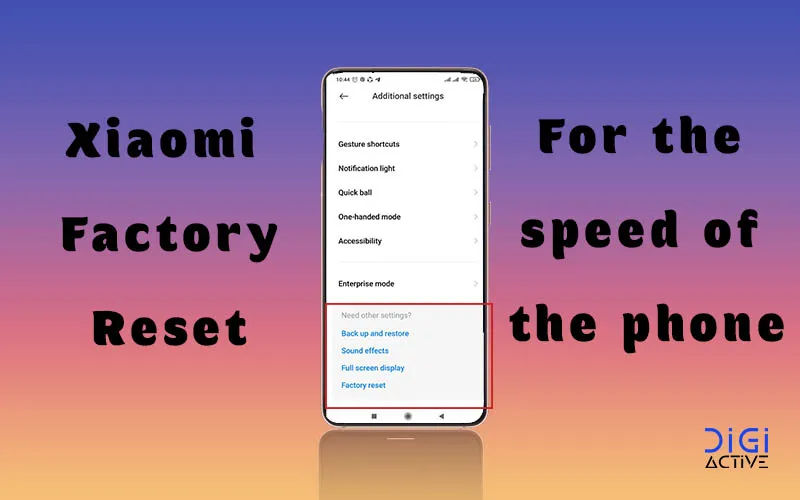
ریست فکتوری یا بازگشت به تنظیمات کارخانه، آخرین راهکار برای افزایش سرعت گوشی است که تمام اطلاعات دستگاه را پاک میکند. اگر پس از امتحان تمام راهکارهای قبلی همچنان با کندی مواجه هستید، این گزینه میتواند موثر باشد.
چه زمانی ریست فکتوری لازم است؟
بنابراین، ریست فکتوری در شرایط زیر توصیه میشود:
- کندی شدید و غیرقابل تحمل گوشی
- هنگ کردن مداوم و فریز شدن دستگاه
- مشکلات وایفای و بلوتوث که با روشهای دیگر حل نمیشوند
- کاهش ناگهانی عمر باتری
- مشکلات نرمافزاری که با حذف و نصب مجدد اپلیکیشنها برطرف نمیشوند
- فروش گوشی و انتقال به مالک جدید
در نظر داشته باشید، این روش تنها زمانی باید استفاده شود که سایر راهکارها نتیجه نداده باشند. زیرا پس از ریست، باید از صفر شروع کنید و تمام برنامهها را دوباره نصب کنید.
مراحل انجام Factory Reset
پیش از اقدام به ریست فکتوری، چند نکته مهم را رعایت کنید:
- از تمام اطلاعات مهم خود نسخه پشتیبان تهیه کنید
- مطمئن شوید گوشی حداقل ۷۰٪ شارژ دارد
- به اینترنت متصل باشید
برای انجام ریست فکتوری:
- وارد تنظیمات گوشی شوید
- به بخش مدیریت عمومی (General Management) بروید
- گزینه بازنشانی (Reset) را انتخاب کنید
- سپس بازنشانی دادههای کارخانه (Factory data reset) را لمس کنید
- روی دکمه بازنشانی (Reset) ضربه بزنید
- رمز یا الگوی خود را وارد کنید و تأیید نمایید
این فرآیند ممکن است چند دقیقه طول بکشد. هرگز در حین انجام ریست، گوشی را خاموش نکنید.
نتیجه گیری
با اجرای راهکارهای گفته شده، افزایش سرعت گوشی دیگر کار پیچیدهای نیست. از ریستارت ساده و پاک کردن کش برنامهها گرفته تا آپدیت سیستمعامل، حذف اپلیکیشنهای غیرضروری، کاهش انیمیشنها و استفاده از نسخههای سبک برنامهها، هر اقدام کوچک میتواند به عملکرد بهتر و روانتر شدن گوشی شما کمک کند. حتی تغییر لانچر یا غیرفعال کردن همگامسازیهای غیرضروری نیز میتواند تأثیر چشمگیری داشته باشد.
به خاطر داشته باشید که این اقدامات ترکیبی، بیشترین تأثیر را دارند؛ یعنی هرچه بیشتر نکات گفته شده را عملی کنید، گوشی شما سریعتر و پایدارتر خواهد شد. در نهایت، اگر با وجود همه روشها همچنان کندی قابل توجهی مشاهده کردید، بازگشت به تنظیمات کارخانه میتواند راهکار نهایی باشد.
با رعایت منظم این روشها، نه تنها سرعت گوشی شما افزایش مییابد، بلکه طول عمر باتری و کارایی کلی دستگاه نیز بهبود پیدا میکند. بنابراین همین امروز یکی از روشهای بالا را امتحان کنید و افزایش سرعت گوشی خود را تجربه کنید.