
هر بار که اعلانهای گوشی شما به صدا درمیآیند، تمرکزتان از بین میرود و ممکن است تا ۲۰ دقیقه طول بکشد تا دوباره به کار اصلی خود بازگردید. این چرخه خستهکننده تصمیم، حواسپرتی و پشیمانی ساعتها از روزتان را میبلعد و انرژی ذهنی شما را تحلیل میبرد.
تحقیقات نشان میدهد که به حداقل رساندن تعداد اعلانها تنها راه مطمئن برای متمرکز و پربازده ماندن است. در واقع، مطالعات ثابت کردهاند اعلانهای مکرر نه تنها حواس شما را پرت میکنند، بلکه بیتوجهی را افزایش میدهند، عملکردتان را مختل میکنند و بر خلق و خوی شما تأثیر منفی میگذارند.
مدیریت صحیح نوتیفیکیشنها و کاهش حواسپرتی با موبایل به یک مهارت ضروری در دنیای دیجیتال امروز تبدیل شده است. خوشبختانه، ابزارهای سلامت دیجیتال در گوشیهای هوشمند با غیرفعال کردن موقت برنامههای مزاحم و نمایش آنها به صورت خاکستری، به شما کمک میکنند تا تمرکز خود را حفظ کنید.
در این مقاله، ۱۰ روش کاربردی برای کنترل اعلانهای گوشی و جلوگیری از حواسپرتی را به شما معرفی میکنیم تا بتوانید تمرکز خود را بازیابید، بهرهوریتان را افزایش دهید و از استرس ناشی از چک کردن مداوم گوشی رها شوید.
ضرورت کنترل اعلانها در دنیای دیجیتال
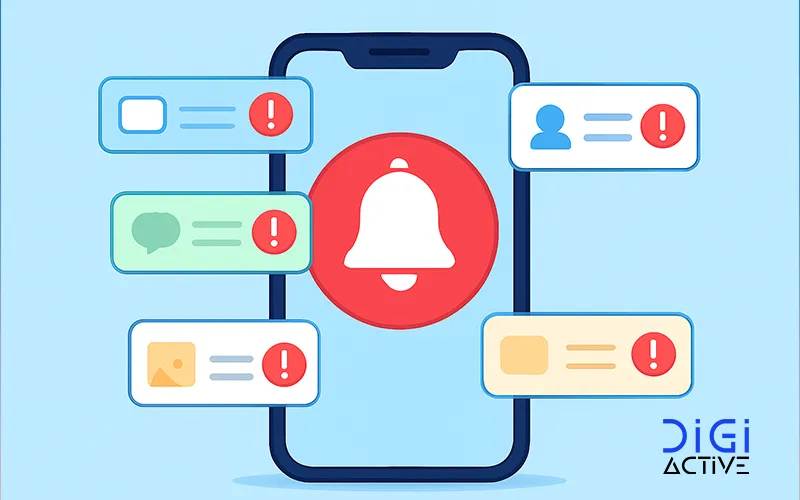
وزوز، بینگبینگ و صداهای مشابه، همراه همیشگی زندگی ما در دنیای دیجیتال امروز هستند. اعلانهای بیپایان که هر لحظه میتوانند حضور و تمرکز ما را بر هم بزنند، فشاری مضاعف بر روند عادی زندگی وارد میکنند و تأثیری مخرب بر سلامت روان ما دارند.
چرا نوتیفیکیشنها باعث حواسپرتی میشوند؟
قرار گرفتن مداوم در معرض وقفههای دیجیتال، توانایی ما را برای حفظ توجه در کارهای مهم مختل میکند. تغییر مدام تمرکز از یک اعلان به اطلاعیه دیگر، فرآیندهای شناختی ما را تکهتکه میکند و منجر به کاهش بهرهوری و افزایش استرس میشود.
براساس تحقیقات دانشگاه استنفورد، پس از هر بار وقفه، حدود ۲۳ دقیقه زمان لازم است تا فرد مجدداً به سطح تمرکز قبلی بازگردد. این پدیده با عنوان “باقیمانده توجه” یا Attention Residue شناخته میشود و نشان میدهد که ذهن انسان پس از تغییر ناگهانی تمرکز، برای بازیابی عملکرد به زمان قابل توجهی نیاز دارد.
وقتی یک اعلان دریافت میکنید، قشر جلوی مغز شما – جایی که پردازش شناختی درجه بالاتر انجام میشود – موقتاً غیرفعال میشود و بدن شما سیگنالهای اضطراری را از مغز دریافت میکند. بنابراین، مدیریت اعلانهای گوشی به مهارتی ضروری برای حفظ سلامت ذهن تبدیل شده است.
آمار و تأثیرات روانی اعلانهای مداوم
آمارها نشان میدهد اعلانهای گوشی به شکل نگرانکنندهای در زندگی روزمره نفوذ کردهاند؛ نوجوانان روزانه حدود ۲۴۰ اعلان دریافت میکنند و یک فرد معمولی نزدیک به ۱۴۴ بار در روز گوشیاش را چک میکند. این حجم از نوتیفیکیشنها باعث افزایش اضطراب، ترشح کورتیزول و استرس مداوم میشود.
روانشناسان هشدار میدهند که اعلانهای پیدرپی میتوانند به مشکلاتی مثل اضطراب دیجیتال، ترس از دست دادن (FOMO) و توهم ارتعاش یا اعلان منجر شوند. همچنین، این مزاحمتها خواب را مختل کرده و تمرکز و بهرهوری را کاهش میدهند.
در کودکان و نوجوانان، اثرات شدیدتر است و میتواند روی عملکرد شناختی تأثیر منفی بگذارد. به همین دلیل متخصصان توصیه میکنند دریافت اعلانها و زمان استفاده از نمایشگرها در این گروه سنی کنترل و محدود شود.
۱. استفاده از حالت تمرکز (Focus Mode)
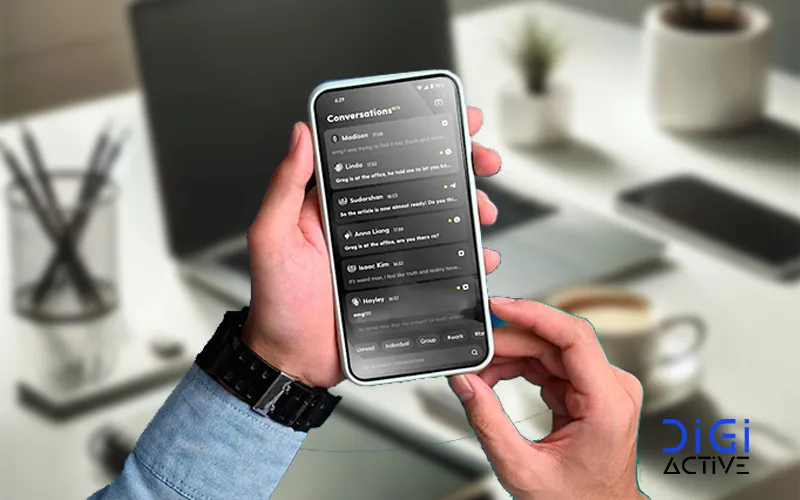
حالت تمرکز یکی از کاربردیترین ابزارهای کنترل اعلانهای گوشی است که برای جلوگیری از حواسپرتی طراحی شده است. این قابلیت به شما اجازه میدهد دسترسی به برنامههایی که باعث حواسپرتی میشوند را برای مدت زمان مشخصی محدود کنید و تنها با برنامههای ضروری کار کنید.
نحوه فعالسازی در اندروید
در اکثر گوشیهای اندرویدی، میتوانید با طی کردن مراحل زیر به حالت تمرکز دسترسی پیدا کنید:
- وارد تنظیمات گوشی شوید
- به قسمت “Digital Wellbeing and Parental Controls” بروید
- در بخش “Ways to Disconnect” گزینه “Focus Mode” را پیدا کنید
- برنامههایی که میخواهید در حالت تمرکز مسدود شوند را انتخاب کنید
- روی گزینه “Turn On Now” کلیک کنید تا حالت تمرکز فعال شود
پس از فعالسازی، آیکون برنامههای انتخاب شده به رنگ تیره درمیآید و امکان استفاده از آنها وجود نخواهد داشت. همچنین، اعلانهای این برنامهها پاک شده و دیگر هیچ نوتیفیکیشنی دریافت نمیکنید.
از طرفی، میتوانید با استفاده از گزینه “Set a Schedule”، زمانبندی مشخصی برای فعالسازی خودکار حالت تمرکز تعیین کنید. به عنوان مثال، میتوانید آن را برای ساعات کاری روزهای هفته تنظیم کنید تا به صورت خودکار فعال شود.
برای دسترسی سریعتر به این قابلیت، میتوانید آیکون حالت تمرکز را به پنل اعلانهای گوشی خود اضافه کنید. برای این کار، منوی Toolbar را از بالای صفحه به پایین بکشید، روی دکمه مداد کلیک کنید و آیکون حالت تمرکز را با نگه داشتن و کشیدن به میانبرهای خود اضافه کنید.
مزایای استفاده در زمان کار یا مطالعه
استفاده از حالت تمرکز هنگام کار یا مطالعه مزایای متعددی دارد:
افزایش بهرهوری: با کاهش حواسپرتی با موبایل، زمان بیشتری برای تمرکز روی کار اصلی خواهید داشت. طبق مطالعات، هر بار حواسپرتی حدود ۱۷ دقیقه زمان برای بازیابی تمرکز کامل نیاز دارد.
مدیریت بهتر زمان: با محدود کردن دسترسی به برنامههای غیرضروری، میتوانید زمان خود را به شکل مؤثرتری مدیریت کنید و از اتلاف وقت جلوگیری کنید.
کاهش استرس: غیرفعال کردن نوتیفیکیشنهای اضافی باعث میشود استرس ناشی از چک کردن مداوم گوشی کاهش یابد.
تنظیمات شخصیسازی شده: برای موقعیتهای مختلف میتوانید حالتهای تمرکز متفاوتی تنظیم کنید. برای مثال، میتوانید یک حالت برای زمان کار با دسترسی به ایمیل و تقویم، و حالت دیگری برای مطالعه با محدودیت بیشتر تنظیم کنید.
یکی از کاربردهای جالب حالت تمرکز، زمانی است که مشغول نوشتن یا مطالعه هستید. در این حالت میتوانید تنها چند برنامه کلیدی مانند پیام، تماس و برنامههای مرتبط با کارتان را فعال نگه دارید و بقیه برنامهها را مسدود کنید. با این روش، حتی اگر منتظر پیام یا تماس مهمی هستید، باز هم میتوانید از حواسپرتیهای غیرضروری دوری کنید.
به علاوه، با ترکیب حالت تمرکز و قابلیت Digital Wellbeing میتوانید میزان استفاده از گوشی خود را در طول روز بررسی کنید و متوجه شوید کدام برنامهها بیشترین زمان شما را میگیرند. این آگاهی به شما کمک میکند الگوهای استفاده از گوشی را اصلاح کنید و به مرور ترفندهای کاهش اعلان گوشی را در زندگی روزمره خود به کار بگیرید.
۲. فعالسازی حالت مزاحم نشوید (Do Not Disturb)
قابلیت مزاحم نشوید (Do Not Disturb) یکی از قدرتمندترین ابزارهای داخلی گوشیهای هوشمند برای کنترل اعلانهای گوشی است که به شما امکان میدهد بدون نیاز به نصب برنامههای جانبی، محیطی آرام برای کار و استراحت خود فراهم کنید. برخلاف حالت تمرکز، این قابلیت تمام اعلانها را کنترل میکند، نه فقط برنامههای خاص را.
برای دسترسی به حالت مزاحم نشوید در اکثر گوشیهای اندروید، کافی است:
- وارد تنظیمات (Settings) شوید
- به بخش صدا (Sound) یا اعلانها (Notifications) بروید
- گزینه مزاحم نشوید (Do Not Disturb) را انتخاب کنید
- با زدن دکمه “Turn on now” یا “Enable now”، این حالت را فعال کنید
همچنین برای دسترسی سریعتر میتوانید منوی اعلانها را از بالای صفحه به پایین بکشید و آیکون مزاحم نشوید را لمس کنید.
تنظیم زمانبندی خودکار
یکی از مزایای اصلی حالت مزاحم نشوید، امکان زمانبندی خودکار آن است. به این ترتیب میتوانید کاهش حواسپرتی با موبایل را بدون نیاز به تنظیم مداوم تجربه کنید:
- در صفحه تنظیمات مزاحم نشوید، گزینه Schedule یا زمانبندی را انتخاب کنید
- با انتخاب گزینه “turn on automatically” یا “Set Time” میتوانید قانون زمانی جدیدی تنظیم کنید
- روزهای هفته، زمان شروع و پایان را مشخص کنید
بسیاری از گوشیها حالتهای آماده مانند Sleeping دارند که به طور خودکار در شب فعال و صبح غیرفعال میشود. در صورت تمایل، میتوانید تنظیم کنید زنگ هشدار (آلارم) بتواند این حالت را در صبح غیرفعال کند تا از خواب بیدار شوید.
علاوه بر این، میتوانید برای شرایط خاص مانند جلسات کاری یا رانندگی نیز قوانین زمانی جداگانه تنظیم کنید. درنتیجه، مدیریت اعلانهای گوشی به شکل هوشمندانهتری انجام میشود و تنها در زمانهای مناسب اعلانها دریافت میکنید.

استثنا کردن تماسهای مهم
اما اگر نگران از دست دادن تماسهای ضروری هستید، بخش استثناها (Exceptions) به کمک شما میآید:
- در صفحه تنظیمات مزاحم نشوید، به بخش Exceptions بروید
- گزینه Calls را انتخاب کنید
- میتوانید تعیین کنید تماسها از چه کسانی دریافت شود: همه، هیچکس، فقط مخاطبین، یا فقط مخاطبین ستارهدار
همچنین امکان فعالسازی گزینه “تماسگیرندگان تکراری” (Repeated Calls) وجود دارد. با این تنظیم، اگر شخصی در کمتر از ۱۵ دقیقه دوبار با شما تماس بگیرد، تماس دوم زنگ خواهد خورد. این ویژگی برای مواقع اضطراری بسیار کاربردی است.
برای غیرفعال کردن نوتیفیکیشنهای اضافی و در عین حال دریافت پیامهای مهم، در قسمت Exceptions گزینه Messages را انتخاب کرده و مانند بخش تماسها، مخاطبین خاصی را تعیین کنید. بدین ترتیب، بدون آنکه نوتیفیکیشنهای مزاحم باعث حواسپرتی شوند، از پیامهای مهم آگاه میشوید.
از طریق ترفندهای کاهش اعلان گوشی مانند استفاده از حالت مزاحم نشوید، میتوانید به طور چشمگیری نکات افزایش تمرکز حین کار با موبایل را عملی کنید و محیطی آرام برای فعالیتهای مهم خود فراهم آورید.
۳. تعیین محدودیت زمانی برای اپلیکیشنها (App Timers)
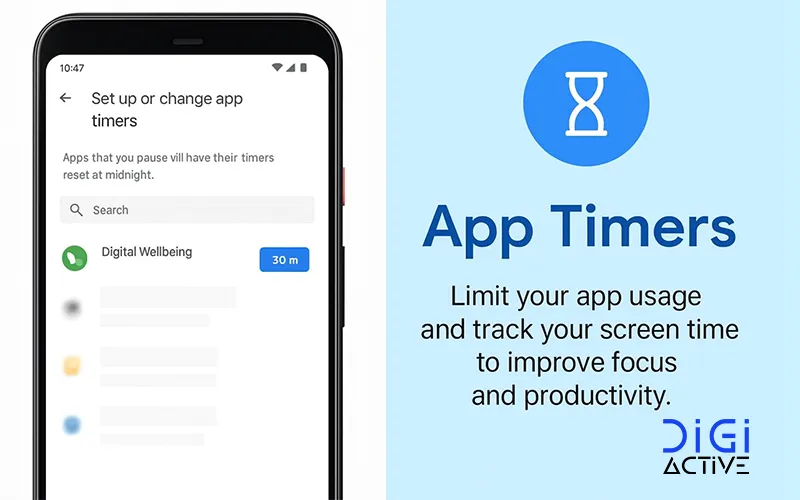
آمار نشان میدهد که میانگین زمان صرف شده با گوشی هوشمند روزانه بیش از چهار ساعت است. تایمر برنامهها یکی از راهکارهای مؤثر مدیریت اعلانهای گوشی است که به شما امکان میدهد برای استفاده از اپلیکیشنهای مختلف، محدودیت زمانی تعیین کنید.
چگونه برای برنامهها محدودیت بگذاریم؟
در گوشیهای اندروید، ابزار Digital Wellbeing به صورت پیشفرض در اکثر دستگاههای با نسخه اندروید ۹ و بالاتر نصب شده است. برای تنظیم محدودیت زمانی:
۱. وارد تنظیمات (Settings) شوید ۲. گزینه «Digital Wellbeing and Parental Controls» را انتخاب کنید ۳. در داشبورد به پایین اسکرول کرده و برنامه مورد نظر را پیدا کنید ۴. روی آیکون ساعت شنی کنار آن ضربه بزنید ۵. زمان مورد نظر را تعیین کنید و دکمه «OK» را بزنید
پس از رسیدن به محدودیت زمانی، برنامه به طور خودکار متوقف میشود، آیکون آن در صفحه اصلی خاکستری شده و دیگر اعلانی از آن دریافت نخواهید کرد. روز بعد، تایمر ریست شده و قفل برنامه باز میشود.
در گوشیهای سامسونگ، مسیر کمی متفاوت است. باید به Settings > Digital Wellbeing and Parental Controls > App Timers بروید. در این بخش میتوانید برنامهها را در دستههای مختلف مانند Games یا Social تقسیمبندی کنید.
برای گوشیهای آیفون:
۱. به بخش Settings > Screen Time > App Limits بروید ۲. گزینه «Add Limit» را انتخاب کنید ۳. روی دستهبندی «Social» ضربه بزنید ۴. برنامههای مورد نظر را انتخاب کنید و «Next» را بزنید ۵. زمان مورد نظر را تنظیم کرده و «Block at End of Limit» را فعال کنید
جلوگیری از استفاده بیش از حد از شبکههای اجتماعی
استفاده مداوم از شبکههای اجتماعی نه تنها باعث کاهش حواسپرتی با موبایل میشود، بلکه میتواند به چشمان شما نیز آسیب بزند. از طرفی، طبق مطالعات، استفاده بیش از حد از گوشیهای هوشمند و شبکههای اجتماعی میتواند تمرکز شما را کاهش دهد.
برای کنترل مؤثرتر شبکههای اجتماعی، علاوه بر تایمرهای داخلی گوشی، برنامههای مخصوصی نیز وجود دارند:
StayFree: با رابط کاربری ساده و گزارشهای دقیق، به شما کمک میکند زمان صرفشده در اپلیکیشنها را زیر نظر داشته باشید.
Social Fever: اپلیکیشنی رایگان که با تعیین اهداف روزانه، به شما کمک میکند زمان کمتری را در شبکههای اجتماعی صرف کنید.
AppDetox: به شما امکان میدهد قوانین خاصی برای زمان استفاده از هر برنامه تعیین کنید و هر بار که از این قوانین سرپیچی کنید، به شما هشدار میدهد.
یکی از ترفندهای کاهش اعلان گوشی در برنامه QualityTime، قابلیت «Take a Break» است که به شما امکان میدهد برای مدتی مشخص، اپلیکیشنهایی که زمان زیادی از شما میگیرند را غیرقابل اجرا کنید.
همچنین، در برنامه Stay Focused میتوانید محدودیتهای جالبی تعیین کنید؛ مثلاً استفاده از یک اپ خاص (مانند اینستاگرام) تنها پس از رسیدن به هدفی مشخص مثل نیم ساعت مطالعه زبان یا انجام بازیهای تقویت حافظه امکانپذیر باشد.
به کارگیری این نکات افزایش تمرکز حین کار با موبایل به مرور زمان باعث میشود الگوی استفاده شما از گوشی هوشمند اصلاح شده و بهرهوری بیشتری را تجربه کنید.
۴. غیرفعال کردن نوتیفیکیشنهای غیرضروری
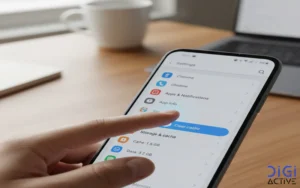
اعلانهای ناخواسته تأثیر منفی قابل توجهی بر تعادل بین کار و زندگی و سلامت روان دارند. بر اساس مطالعات علمی، این پیامهای مداوم میتوانند باعث اختلال در تمرکز و افزایش استرس شوند. خوشبختانه، غیرفعال کردن این اعلانهای مزاحم در گوشیهای هوشمند کار چندان دشواری نیست.
شناسایی برنامههای مزاحم
نخستین قدم برای کنترل اعلانهای گوشی، شناسایی برنامههایی است که بیشترین مزاحمت را ایجاد میکنند. معمولاً این برنامهها شامل:
- بازیها که برای یادآوری بازگشت کاربر، مرتباً اعلان ارسال میکنند
- اپلیکیشنهای شبکههای اجتماعی با اعلانهای پیاپی
- برنامههای خرید آنلاین با پیامهای تبلیغاتی
- اپلیکیشنهای اخبار با هشدارهای غیرضروری
برای شناسایی دقیقتر، میتوانید به فروشگاه گوگل پلی بروید و برنامههایی که اخیراً فعال بودهاند را بررسی کنید. این کار تعداد برنامههای مشکوک را محدود میکند، بهویژه اگر برنامهای در این فهرست باشد که مدتی است از آن استفاده نکردهاید.
ترفندهای کاهش اعلان گوشی
روش اول: غیرفعالسازی مستقیم اعلانها
برای غیر فعال کردن نوتیفیکیشنهای اضافی از طریق تنظیمات:
- وارد تنظیمات (Settings) شوید
- به بخش برنامهها (Apps) یا اپلیکیشنها (Applications) بروید
- برنامه مورد نظر را انتخاب کنید
- گزینه اعلانها (Notifications) را بزنید (در گوشیهای سامسونگ این گزینه در بخش Privacy قرار دارد)
- گزینه “Show notifications” را غیرفعال کنید
روش دوم: مدیریت دستهبندی اعلانها
بسیاری از برنامهها امکان غیرفعالسازی انواع خاصی از اعلانها را ارائه میدهند:
- پس از ورود به بخش اعلانهای برنامه، دستهبندیهای مختلف اعلان را مشاهده خواهید کرد
- میتوانید اعلانهای بازاریابی و تبلیغاتی را غیرفعال کرده و اعلانهای مهم را فعال نگه دارید
علاوه بر این، برای مدیریت اعلانهای گوشی بدون حذف کامل آنها، میتوانید اعلانها را بیصدا کنید:
- انگشت خود را روی اعلان نگه دارید
- گزینه “ارسال بیصدا” (Receive notifications silently) را انتخاب کنید
در گوشیهای جدید، میتوانید بین حالتهای مختلف اعلان مانند هشدار (Alert) یا بیصدا (Silent) انتخاب کنید:
- تنظیمات > اعلانها > اعلانهای برنامه را باز کنید
- برنامه موردنظر را انتخاب کنید
- نوع اعلان دلخواه را انتخاب کنید
به خاطر داشته باشید که حتی اعلانهای بیصدا نیز میتوانند باعث حواسپرتی شوند. تحقیقات نشان داده که شنیدن صدای یک نوتیفیکیشن، دقیقاً همانقدر حواس شما را پرت میکند که گشت و گذار در اینستاگرام.
با استفاده از این روشها، میتوانید نکات افزایش تمرکز حین کار با موبایل را عملی کنید و محیطی آرامتر برای کار و زندگی خود فراهم آورید.
۵. استفاده از حالت نمایش خاکستری (Grayscale)
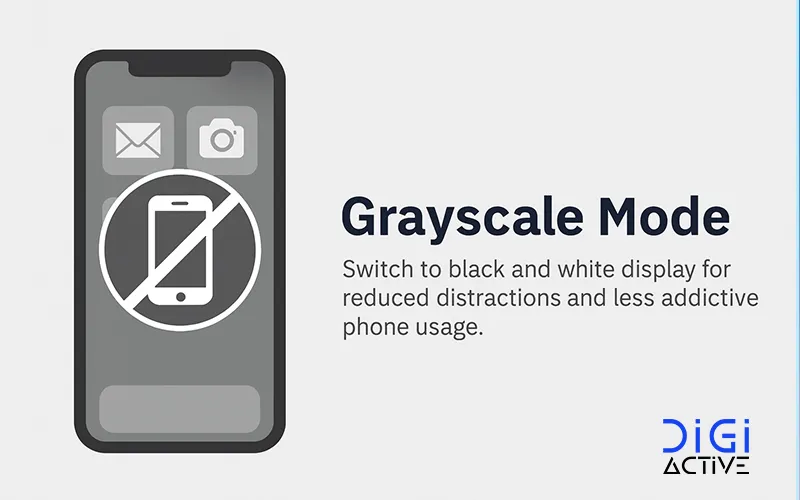
یکی از راهکارهای ساده اما هوشمندانه برای کاهش حواسپرتی با موبایل، تبدیل نمایشگر رنگی به سیاه و سفید است. حالت نمایش خاکستری (Grayscale) ترفندی است که میتواند بدون نیاز به نصب برنامههای جانبی، وسوسه چک کردن مداوم گوشی را کاهش دهد.
کاهش جذابیت بصری اپلیکیشنها
تحقیقات نشان داده رنگها باعث تحریک مغز ما برای استفاده بیشتر از تلفن همراه میشوند. بنابراین اگر میزان رنگها را کاهش دهیم، به صورت ناخودآگاه تمایل کمتری به استفاده از تلفن خواهیم داشت.
حذف رنگها باعث میشود گوشی شما جذابیت بصری کمتری داشته باشد. این تغییر ساده، تأثیر چشمگیری بر نحوه تعامل شما با دستگاه میگذارد. به عنوان نمونه، هنگامی که محتوای شبکههای اجتماعی مانند اینستاگرام یا یوتیوب را به صورت سیاه و سفید مشاهده میکنید، جذابیت آنها به طور قابل توجهی کاهش مییابد.
علاوه بر این، حبابهای قرمز هشدار اعلانها که معمولاً توجه ما را به خود جلب میکنند، در حالت خاکستری تهاجم بصری کمتری دارند و راحتتر میتوان آنها را نادیده گرفت. در نتیجه، استفاده از حالت خاکستری یکی از مؤثرترین ترفندهای کاهش اعلان گوشی محسوب میشود.
نحوه فعالسازی در تنظیمات
فعالسازی حالت خاکستری در گوشیهای مختلف به روشهای متفاوتی انجام میشود:
برای گوشیهای آیفون:
- وارد تنظیمات (Settings) شوید
- به بخش Accessibility > Display & Text Size > Color Filters بروید
- گزینه Color Filters را فعال کنید
- حالت Grayscale را انتخاب کنید
برای دسترسی سریعتر در آیفون میتوانید:
- به تنظیمات > Accessibility بروید
- به پایین اسکرول کرده و Accessibility Shortcut را انتخاب کنید
- گزینه Color Filters را تیک بزنید
- با سه بار کلیک روی دکمه کناری، حالت خاکستری فعال یا غیرفعال میشود
برای گوشیهای اندروید:
- وارد تنظیمات (Settings) شوید
- به بخش دسترسیپذیری (Accessibility) بروید
- گزینه اصلاح رنگ (Color correction) را انتخاب کنید
- حالت سیاه و سفید (Grayscale) را فعال کنید
در اندروید ۱۲، این گزینه در بخش Digital Wellbeing & parental control زیرمجموعه Wind Down قرار گرفته و میتوانید آن را برای ساعات مشخصی به صورت خودکار تنظیم کنید. به عنوان مثال، میتوانید تنظیم کنید که از ساعت ۸ شب به بعد، نمایشگر گوشی به حالت سیاه و سفید درآید.
با استفاده از این روش ساده، میتوانید مدیریت اعلانهای گوشی را بهبود بخشیده و محیطی کمتحریکتر برای خود فراهم کنید. در نتیجه، نکات افزایش تمرکز حین کار با موبایل را عملی ساخته و روزی پربارتر خواهید داشت.
۶. پنهان کردن برنامههای پرتکننده حواس از صفحه اصلی
پاک کردن صفحه اصلی گوشی از اپلیکیشنهای پرتکننده حواس، یکی از سادهترین اما موثرترین راههای کاهش حواسپرتی با موبایل است. به گفته متخصصان، بسیاری از ما بدون فکر و صرفاً از روی عادت، برنامههای شبکههای اجتماعی را باز میکنیم، بدون آنکه واقعاً نیازی به آنها داشته باشیم.
ایجاد پوشههای مخفی
سادهترین راه برای مخفی کردن برنامهها در گوشیهای سامسونگ، استفاده از قابلیت پوشه امن (Secure Folder) است. برای فعالسازی این قابلیت:
- به تنظیمات > امنیت و حریم خصوصی > تنظیمات امنیتی بیشتر بروید
- گزینه پوشه امن را انتخاب کرده و روی ادامه کلیک کنید
- یک رمز عبور، پین یا الگو برای پوشه امن تنظیم کنید
- روی آیکون “+” کلیک کرده و برنامههای مورد نظر را انتخاب کنید
در صورتی که میخواهید دسترسی به پوشه امن را دشوارتر کنید، میتوانید آیکون آن را از صفحه اصلی حذف کنید. برای این کار، به تنظیمات > امنیت و حریم خصوصی > تنظیمات امنیتی بیشتر > پوشه امن بروید و گزینه “افزودن پوشه امن به صفحه برنامهها” را غیرفعال کنید.
از طرفی، میتوانید یک پوشه معمولی ایجاد کرده و نام آن را با یک نقطه شروع کنید. این کار باعث میشود سیستم، پوشه را از دید برنامههای گالری و پخشکنندههای صوتی و تصویری مخفی کند.
کاهش وسوسه استفاده از اپلیکیشنها
با انتقال برنامههای پرتکننده حواس به صفحه دوم یا نواحی دور از دسترس، احتمال باز شدن بیهدف آنها بهشدت کاهش مییابد. برای مثال، میتوانید:
- اپلیکیشنهای شبکههای اجتماعی را در یک پوشه در صفحه دوم قرار دهید
- تنها برنامههای ضروری را در صفحه اول نگه دارید
- از تمهای کمتر رنگی و غیر جذاب استفاده کنید تا کمتر به سراغ گوشی بروید
همچنین، افزودن ویجت سلامت دیجیتال به صفحه اصلی میتواند میزان استفاده از گوشی را همیشه جلوی چشم شما نگه دارد. این کار باعث میشود قبل از استفاده از برنامهها، کمی بیشتر فکر کنید که آیا واقعاً به آنها نیاز دارید یا خیر.
حذف برنامههای کماستفاده و غیرضروری نیز به شما کمک میکند زمانی که صرف “کاوش” در برنامهها میکنید را کاهش دهید. این کار علاوه بر مدیریت اعلانهای گوشی و کاهش نوتیفیکیشنهای مزاحم، فضای ذخیرهسازی را آزاد میکند و عمر باتری و عملکرد گوشی را بهبود میبخشد.
۷. زمانبندی اعلانها برای ساعات خاص
زمانبندی دقیق دریافت اعلانها، راهکاری هوشمندانه برای کنترل اعلانهای گوشی است که به شما امکان میدهد فقط در ساعات مناسب، اطلاعات را دریافت کنید. برخلاف غیرفعال کردن کامل اعلانها، این روش امکان بهینهسازی اعلانهای موبایل را فراهم میکند بدون آنکه اطلاعات مهم را از دست بدهید.
تنظیم اعلانها فقط در ساعات کاری
در سیستمعامل iOS، قابلیت Scheduled Summary این امکان را فراهم میکند که اعلانها را در ساعات مشخصی بهصورت یکجا دریافت کنید. برای فعالسازی:
- به تنظیمات و سپس بخش Notification بروید
- گزینه Scheduled Summary را انتخاب کرده و فعال کنید
- در بخش Scheduled میتوانید زمان نمایش اعلانها را مشخص کنید (پیشفرض دو بار در روز)
- در قسمت Apps in Summary برنامههای موردنظر را انتخاب کنید
بنابراین میتوانید تنظیم کنید که مثلاً ساعت ۱۰ صبح، ۳ بعد از ظهر و ۸ شب، همه اعلانهای اینستاگرام را یکجا دریافت کنید.
از طرفی، تنظیم اعلانها بر اساس مکان نیز امکانپذیر است. میتوانید تعیین کنید:
- در محل کار: اعلانهای شبکههای اجتماعی غیرفعال شوند
- در خانه: اعلانهای مرتبط با سرگرمی و خانواده فعال باشند
افزایش تمرکز حین کار با موبایل
مدیریت زمان و تنظیم مرزهای مشخص برای استفاده از گوشی، کلید نکات افزایش تمرکز حین کار با موبایل است. تحقیقات نشان میدهد پس از هر وقفه، حدود ۲۳ دقیقه زمان لازم است تا فرد مجدداً به سطح تمرکز قبلی بازگردد.
برای افزایش تمرکز در طول روز:
- زمانهای مشخصی را برای چک کردن پیامها و اعلانها تعیین کنید
- در زمانهای دیگر، گوشی را کنار بگذارید
- نوتیفیکیشنهای مزاحم را در ساعات کاری غیرفعال کنید
- بین وظایف، استراحت کوتاه ۱۰ تا ۲۰ دقیقهای در نظر بگیرید
علاوه بر این، اپلیکیشنهایی مانند Forest به شما کمک میکنند با تکنیک پومودورو، پروژههای بزرگ را به تسکهای کوچکتر تقسیم کنید و با حفظ تمرکز، از غیرفعال کردن نوتیفیکیشنهای اضافی نتیجه بهتری بگیرید.
۸. استفاده از حالت خواب (Bedtime Mode)
در پایان روز که میخواهید با آرامش استراحت کنید، اعلانهای مداوم موبایل میتوانند خواب شما را مختل کنند. حالت خواب یا Bedtime Mode ابزاری کارآمد برای کنترل اعلانهای گوشی در ساعات شبانه است که تمام هشدارهای غیرضروری را مسدود میکند.
بهبود کیفیت خواب با کاهش اعلانها
نور آبی منتشر شده از صفحهنمایش گوشی میتواند ترشح هورمون ملاتونین را کاهش دهد و باعث اختلال در کیفیت خواب شود. حالت خواب به شما کمک میکند با مسدودسازی اعلانها و کاهش محرکهای بصری، خواب بهتری داشته باشید.
برای فعالسازی این حالت در گوشیهای اندرویدی:
- به تنظیمات > سلامت دیجیتال (Digital Wellbeing) بروید
- گزینه Bedtime Mode را انتخاب کنید
- زمانبندی خودکار را تنظیم کنید
این قابلیت به شما امکان میدهد برای شرایط اضطراری، مخاطبین خاص یا تماسگیرندگان تکراری را استثنا کنید.
ترکیب با حالت شب برای اثر بیشتر
ترکیب حالت خواب با دارک مود (Dark Mode) تأثیر بیشتری در بهبود کیفیت خواب دارد. علاوه بر کاهش نور آبی، این ترکیب موجب صرفهجویی در مصرف باتری نیز میشود.
در گوشیهای آیفون، قابلیت Night Shift باعث میشود از غروب خورشید به بعد، رنگ صفحهنمایش به تدریج به طیفهای گرم تغییر کند.
حالت Bedtime در مقایسه با Do Not Disturb معمولی، گزینههای شخصیسازی بیشتری دارد و از نظر سلامت روان، بسیار مفیدتر از قراردادن گوشی در حالت هواپیما است.
۹. شخصیسازی اعلانها برای هر برنامه
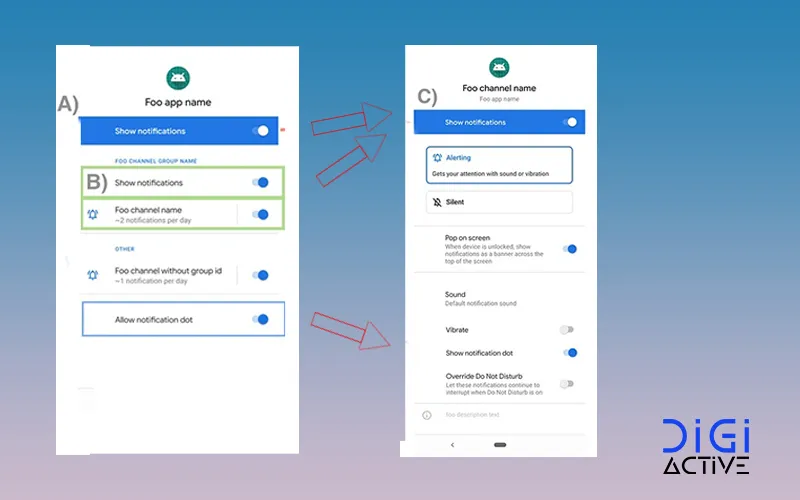
شخصیسازی نوتیفیکیشنها به معنای تنظیم آنها بر اساس نیازهای خاص شماست. در گوشیهای اندروید، این قابلیت امکان کنترل دقیقتر اعلانها را فراهم میکند تا تنها اطلاعات مورد نیاز را به شیوهای که برایتان مناسب است، دریافت کنید.
تغییر صدا، ویبره و نمایش اعلان
برای تغییر صدای نوتیفیکیشن اپلیکیشنهای مختلف، این مراحل را دنبال کنید:
۱. وارد تنظیمات گوشی شوید
۲. به بخش برنامهها (Apps) بروید
۳. برنامه مورد نظر را انتخاب کنید
۴. گزینه نوتیفیکیشن (Notifications) را بزنید
۵. روی گزینه صدا (Sound) کلیک کنید ۶. از میان صداهای موجود، یکی را انتخاب کنید
در گوشیهای سامسونگ میتوانید با ورود به تنظیمات > صداها و ویبره > صدای اعلان، تنظیمات صدا را برای همه یا برخی برنامهها تغییر دهید. همچنین، امکان فعالسازی ویبره و تنظیم الگوی آن نیز وجود دارد.
استفاده از کانالهای اعلان در اندروید
کانالهای اعلان (Notification Channels) در اندروید ۸ به بالا، قابلیتی است که به شما اجازه میدهد انواع مختلف اعلانها را برای هر برنامه جداگانه مدیریت کنید. برای مثال، در یک پیامرسان، میتوانید برای پیامهای شخصی اعلان صوتی و ویبره، و برای پیامهای گروهی فقط اعلان بیصدا فعال کنید.
برای استفاده از کانالهای اعلان:
۱. به تنظیمات > برنامهها بروید ۲. برنامه مورد نظر را انتخاب کنید ۳. به بخش Notifications > Notification Categories بروید ۴. کانال دلخواه را انتخاب کنید ۵. تنظیمات مربوط به آن را تغییر دهید (صدا، ویبره، اولویت)
راه سریعتر برای کنترل کانالها، لمس و نگه داشتن اعلان مورد نظر و انتخاب گزینههای تنظیم از منوی ظاهر شده است.
۱۰. بررسی تأثیر اعلانها بر باتری و عملکرد گوشی
نوتیفیکیشنهای مداوم، تمرکز و آرامش ذهنی ما را به خطر میاندازند و باعث کاهش بهرهوری میشوند. اگرچه گوشیهای هوشمند جزء جداییناپذیر زندگی امروز هستند، باید یاد بگیرید چگونه این ابزارها را کنترل کنید، نه اینکه آنها شما را کنترل کنند.
روشهای دهگانهای که در این مقاله معرفی کردیم – از حالت تمرکز و مزاحم نشوید گرفته تا نمایش خاکستری و حالت خواب – همگی به شما کمک میکنند تا رابطه سالمتری با گوشی خود داشته باشید. همچنین میتوانید با تنظیم زمانبندی برای اپلیکیشنها، شخصیسازی کانالهای اعلان و پنهان کردن برنامههای پرتکننده حواس، محیطی آرامتر برای فعالیتهای مهم خود فراهم آورید.
بنابراین، شروع به پیادهسازی این راهکارها کنید و تغییرات را به تدریج اعمال نمایید. مسلماً در ابتدا کمی دشوار خواهد بود، اما پس از مدتی متوجه خواهید شد که نه تنها بهرهوریتان افزایش یافته، بلکه استرس کمتر و تمرکز بیشتری را نیز تجربه میکنید.
نکته مهم این است که کنترل اعلانهای گوشی صرفاً یک راهکار فنی نیست، بلکه مهارتی ضروری برای زندگی در عصر دیجیتال محسوب میشود. علاوه بر این، با آگاهی بیشتر نسبت به الگوهای استفاده از گوشی، میتوانید تصمیمات آگاهانهتری درباره زمان و نحوه تعامل با فناوری بگیرید.
درنهایت، هدف ما استفاده هوشمندانه از فناوری است، نه حذف کامل آن. با کنترل اعلانها، زمان بیشتری برای زندگی واقعی، روابط انسانی و فعالیتهای معنادار خواهید داشت. پس همین امروز قدم اول را بردارید و یکی از این روشها را امتحان کنید – بدون شک از نتایج آن شگفتزده خواهید شد.
نتیجه گیری
در نهایت، کنترل اعلانهای گوشی فقط یک کار فانتزی یا یک تکنیک روانشناسی نیست؛ یک ضرورت جدیه برای اینکه ذهن شما دوباره یاد بگیره چطور بدون وقفه و حواسپرتی کار کنه. موبایل همیشه قرار هست کنار ما باشد، اما این ما هستیم که باید تعیین کنیم چه زمانی و چگونه به آن اجازه ورود به ذهنمان را بدهیم. با اجرای همین چند روش ساده، میتوانید میزان وقفهها را به حداقل برسانید، تمرکز را برگردانید و زمان واقعیتان را دوباره به دست بگیرید.
اگر میخواهید قدم اول را همین الان بردارید، یک روش از این مقاله را انتخاب کنید و همین امروز اجرا کنید.
و اگر تجربه یا ترفندی دارید که به شما کمک کرده حواسپرتیهای گوشی را کنترل کنید، حتماً در بخش نظرات بنویسید—شاید همان چیزی باشد که به دیگران هم کمک کند.