گاهی اوقات نیاز داریم محتوای گوشیمان را روی صفحه بزرگتری مشاهده کنیم. وصل کردن گوشی به تلویزیون یکی از جذابترین راهحلها برای لذت بردن از تماشای عکسها، ویدیوها و حتی بازیهای ویدیویی در ابعاد بزرگتر است.
امروزه با پیشرفت تکنولوژی، روشهای متنوعی برای اتصال گوشی به تلویزیون وجود دارد. ما میتوانیم از روشهای بیسیم مانند ایر پلی و اسکرین میرور استفاده کنیم یا از راهکارهای کابلی مثل آداپتورهای HDMI و VGA بهره ببریم. با توجه به استفاده گسترده از آیفونها، بسیاری از کاربران به دنبال روشهای مختلف برای اتصال آیفون به تلویزیون هستند، که یکی از بهترین و راحتترین روشها، استفاده از تکنولوژی بیسیم است.
با ما در دیجی اکتیو همراه باشید تا به طور کامل روشهای مختلف وصل کردن گوشی به تلویزیون، چه با کابل و چه بدون کابل را بررسی خواهیم کرد. همچنین نحوه اتصال به انواع مختلف تلویزیونها و راهحل مشکلات رایج را به شما آموزش میدهیم. با ما همراه باشید تا یاد بگیرید چگونه محتوای گوشی خود را روی صفحه بزرگ تلویزیون به نمایش بگذارید.
راهنمای سریع انتخاب بهترین روش اتصال
اگر نمیدانید کدام روش برای شما مناسبتر است، این راهنمای سریع کمک میکند:
-
اگر تلویزیون شما هوشمند است، معمولاً بهترین گزینه اتصال بیسیم مثل Screen Mirroring (در اندروید) یا AirPlay (در آیفون) است.
-
اگر تلویزیون شما قدیمی است و قابلیتهای هوشمند ندارد، استفاده از Chromecast یا اتصال با کابل (HDMI/AV) انتخاب مطمئنتری خواهد بود.
-
اگر قصد بازی کردن دارید یا کیفیت و تاخیر برایتان مهم است، اتصال با کابل HDMI بهترین عملکرد را ارائه میدهد.
روشهای بیسیم برای اتصال گوشی به تلویزیون
اتصال بیسیم گوشی به تلویزیون یکی از راحتترین روشها برای مشاهده محتوای گوشی روی نمایشگر بزرگ است. این روشها به شما امکان میدهند بدون درگیری با کابلها، عکسها، ویدیوها و حتی صفحه نمایش کامل گوشی را روی تلویزیون مشاهده کنید.
استفاده از قابلیت Screen Mirroring
اسکرین میرورینگ یا آینه کردن صفحه نمایش، تکنولوژی است که محتوای نمایشگر گوشی را عیناً روی تلویزیون منعکس میکند. این فناوری در برندهای مختلف با نامهای متفاوتی شناخته میشود: سامسونگ (Smart View)، شیائومی (Miracast یا Wireless Display)، الجی (Smart Share) و اپل (AirPlay یا Screen Mirroring).
برای استفاده از این قابلیت، هر دو دستگاه باید به یک شبکه Wi-Fi یکسان متصل باشند. در گوشیهای اندرویدی، از منوی تنظیمات به بخش «اتصالات» بروید و گزینه Screen Mirroring یا Cast را فعال کنید. سپس نام تلویزیون را از لیست انتخاب کنید.
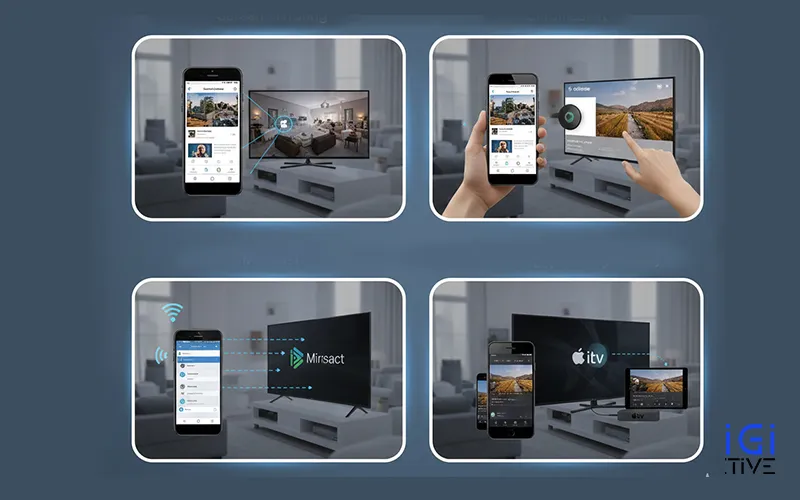
اتصال گوشی به تلویزیون با AirPlay
ایرپلی قابلیت اختصاصی اپل است که به کاربران آیفون و آیپد اجازه میدهد محتوا را به تلویزیونهای سازگار با AirPlay 2 یا Apple TV انتقال دهند. برای استفاده از این روش:
- مطمئن شوید آیفون و تلویزیون به یک شبکه Wi-Fi متصل هستند
- کنترل سنتر را با کشیدن از بالای صفحه (در آیفون X و بالاتر) یا از پایین صفحه (در مدلهای قدیمیتر) باز کنید
- روی آیکون Screen Mirroring ضربه بزنید و تلویزیون خود را انتخاب کنید
- اگر رمز عبور نمایش داده شد، آن را وارد کنید
تلویزیونهای هوشمند سامسونگ، الجی و سونی از سال ۲۰۱۸ به بعد عمدتاً از AirPlay 2 پشتیبانی میکنند.

اتصال گوشی به تلویزیون با Miracast
میراکست (Miracast) استاندارد بیسیم برای انتقال تصویر و صدا است که در در بسیاری از گوشیهای اندرویدی موجود است. این فناوری بر پایه Wi-Fi Direct عمل میکند و برخلاف AirPlay، محدود به محصولات یک شرکت خاص نیست.
برای استفاده از میراکست، کافیست در تنظیمات تلویزیون گزینه Miracast را فعال کرده و در گوشی اندرویدی به تنظیمات بروید و گزینه Cast یا Wireless Display را انتخاب کنید.
اتصال گوشی به تلویزیون با Wi-Fi Direct
Wi-Fi Direct امکان اتصال مستقیم دو دستگاه بدون نیاز به روتر بیسیم را فراهم میکند. این ویژگی میتواند تا ۱۰ دستگاه را همزمان متصل کند. برای استفاده از این روش:
- در منوی تنظیمات تلویزیون، گزینه Wi-Fi Direct را فعال کنید
- در گوشی به بخش تنظیمات Wi-Fi بروید و Wi-Fi Direct را انتخاب کنید
- نام تلویزیون را از لیست انتخاب کنید
وصل کردن گوشی به تلویزیون بدون کابل با Chromecast
کرومکست دانگلی است که به پورت HDMI تلویزیون متصل میشود و امکان انتقال بیسیم محتوا از گوشی به تلویزیون را فراهم میکند. برای استفاده:
- کرومکست را به پورت HDMI تلویزیون متصل کنید
- اپلیکیشن Google Home را در گوشی نصب کنید
- گوشی و کرومکست را به یک شبکه Wi-Fi متصل کنید
- اپلیکیشنی مانند یوتیوب را باز کرده و روی آیکون Cast ضربه بزنید
پخش محتوا با Amazon Fire TV و Roku
این دستگاهها نیز راههای سادهای برای پخش محتوا از گوشی به تلویزیون هستند. برای استفاده از Fire TV:
- دکمه Home را روی ریموت Fire TV نگه دارید
- گزینه Mirroring را انتخاب کنید
- در گوشی اندرویدی به Settings > Connected Devices > Cast بروید
- نام Fire TV را انتخاب کنید
برای Roku، از طریق تنظیمات سیستم، گزینه Screen Mirroring را فعال کرده و سپس از گوشی به آن متصل شوید.
روشهای کابلی برای اتصال گوشی به تلویزیون
استفاده از کابلها برای اتصال گوشی به تلویزیون مزایای خاصی دارد. این روش معمولاً کیفیت تصویر بالاتر و تاخیر کمتری نسبت به اتصالات بیسیم ارائه میدهد که برای بازیهای ویدیویی و تماشای فیلمها بسیار مهم است.
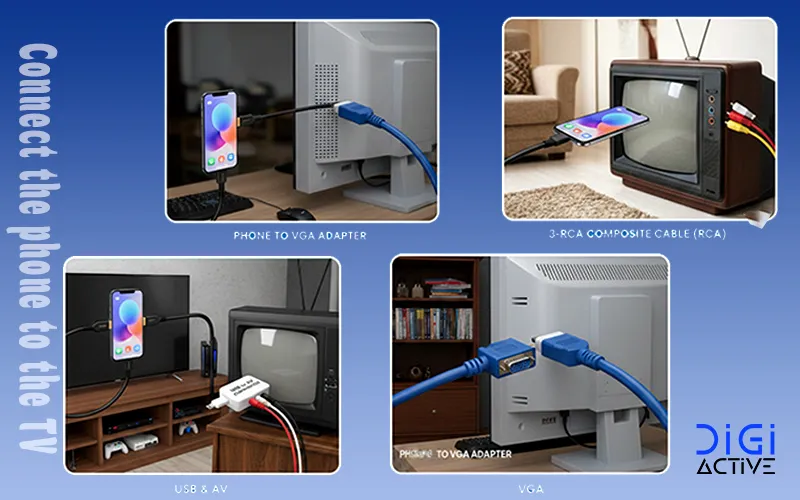
وصل کردن گوشی به تلویزیون
اتصال گوشی به تلویزیون با HDMI
کابل HDMI یکی از بهترین روشها برای انتقال همزمان صدا و تصویر با کیفیت بالا و بدون تاخیر است. برای این اتصال، ابتدا باید نوع پورت گوشی خود را بشناسید. اگر گوشی شما دارای پورت USB-C است، به یک مبدل USB-C به HDMI نیاز دارید. برای گوشیهای با پورت Micro-USB باید از مبدل Micro-USB به HDMI که با تکنولوژی MHL سازگار باشد استفاده کنید. کاربران آیفون نیز میتوانند از مبدل Digital AV Adapter استفاده کنند که پورت لایتنینگ را به HDMI تبدیل میکند.
استفاده از کابل USB و مبدلهای AV
با کابل USB، گوشی شما بهعنوان یک حافظه جانبی شناسایی میشود و میتوانید فایلهای آن را روی تلویزیون مشاهده کنید. برای این کار، گزینه USB Debugging را در تنظیمات توسعهدهندگان گوشی فعال کرده و در منوی “Use USB For” گزینه File Transfer را انتخاب کنید. برای تلویزیونهایی که فقط ورودی AV دارند (سه رنگ زرد، سفید و قرمز)، نیاز به یک مبدل HDMI به AV خواهید داشت که سیگنال دیجیتال را به آنالوگ تبدیل میکند.
اتصال گوشی به تلویزیون با کابل VGA
برای اتصال به تلویزیونهای قدیمیتر با ورودی VGA، به یک مبدل میکرو USB به VGA (برای گوشیهای قدیمی) یا USB-C به VGA (برای گوشیهای جدیدتر) نیاز دارید. این کابلها عموماً برای انتقال تصویر مناسب هستند، اما برای انتقال صدا باید از کابل AUX جداگانه استفاده کنید. کاربرد این روش بیشتر در مکانهایی مانند آموزشگاهها، مدارس و کنفرانسها است که از پروژکتورهای قدیمی استفاده میکنند.
وصل کردن گوشی به تلویزیون با کابل سه فیش
اتصال با کابل سه فیش (کامپوزیت) برای تلویزیونهای قدیمی که پورت HDMI ندارند، گزینه مناسبی است. برای این کار به یک مبدل HDMI به RCA نیاز دارید که سیگنال دیجیتال خروجی از گوشی را به سیگنال آنالوگ تبدیل میکند. پس از اتصال مبدل به گوشی، سه فیش رنگی (زرد برای تصویر و قرمز و سفید برای صدا) را به ورودیهای متناظر در تلویزیون وصل کنید و سپس ورودی تلویزیون را روی AV تنظیم نمایید.
اتصال گوشی به تلویزیونهای مختلف
هر برند تلویزیون قابلیتهای منحصربهفردی برای اتصال با گوشیهای هوشمند ارائه میدهد. در این بخش، روشهای اختصاصی برقراری ارتباط با تلویزیونهای محبوب بازار را بررسی میکنیم.
اتصال گوشی به تلویزیون سامسونگ
تلویزیونهای سامسونگ از چندین روش برای اتصال گوشی پشتیبانی میکنند. سادهترین روش، استفاده از Smart View است. کافیست در گوشی سامسونگ، منوی تنظیمات سریع را با کشیدن انگشت از بالای صفحه باز کرده و Smart View را انتخاب کنید. همچنین میتوانید از برنامه SmartThings استفاده کنید؛ به قسمت دستگاههای متصل رفته، گزینه SmartThings را انتخاب کرده و سپس دستگاه مورد نظر را انتخاب کنید. برای گوشیهای جدیدتر، قابلیت Tap View این امکان را میدهد که با یک ضربه آرام گوشی به تلویزیون، اتصال برقرار شود.
اتصال گوشی به تلویزیون الجی
برای وصل کردن گوشی به تلویزیون الجی، روش Screen Share (Miracast) بسیار کارآمد است. در تلویزیون الجی، بخش Screen Share را انتخاب کنید و در گوشی اندروید گزینه Screen Mirroring را فعال کنید. از طرفی، اتصال با کابل USB یکی از متداولترین روشهاست که تلویزیون، گوشی را بهعنوان حافظه جانبی شناسایی میکند. برای اینکار، USB Debugging را در گوشی فعال کرده و در منوی Use USB For گزینه File Transfer را انتخاب کنید.
اتصال گوشی به تلویزیون سونی
تلویزیونهای سونی عرضه شده بین سالهای ۲۰۱۳ تا ۲۰۲۰ از قابلیت Screen Mirroring پشتیبانی میکنند. برای این اتصال، هر دو دستگاه باید به یک شبکه Wi-Fi مشترک متصل باشند. علاوه بر این، میتوانید از Wi-Fi Direct استفاده کنید؛ ابتدا Wi-Fi Direct را در تلویزیون فعال کرده، سپس در گوشی به بخش تنظیمات Wi-Fi رفته و گزینه Wi-Fi Direct را انتخاب کنید.
اتصال گوشی به تلویزیونهای قدیمی
برای تلویزیونهای قدیمی، استفاده از کابل HDMI همراه با مبدل مناسب، رایجترین روش است. برای تلویزیونهایی که تنها ورودی AV یا Composite دارند (فیشهای زرد، سفید و قرمز)، نیاز به مبدل HDMI به AV خواهید داشت. همچنین میتوانید از دانگلهایی مانند Chromecast استفاده کنید که به پورت HDMI تلویزیون متصل میشوند و امکانات بیسیم را به تلویزیونهای قدیمی اضافه میکنند.
حل مشکلات رایج در اتصال گوشی به تلویزیون
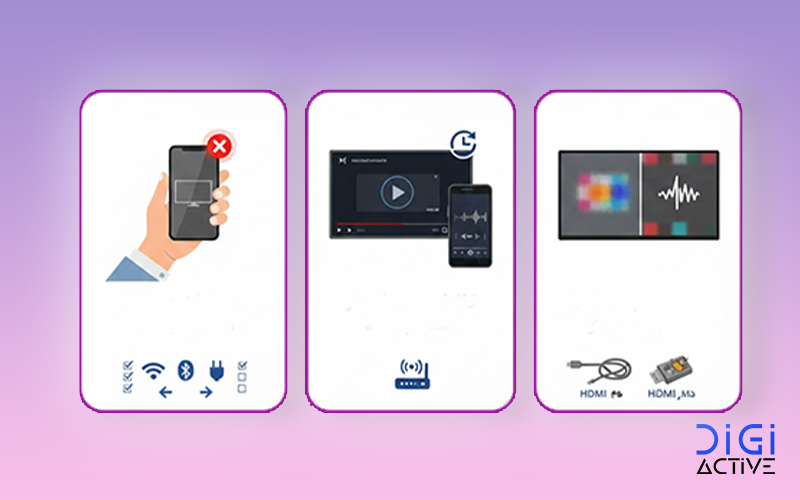
برخورد با مشکلات فنی در هنگام اتصال گوشی به تلویزیون امری طبیعی است. در این بخش، راهکارهای مؤثر برای حل رایجترین مشکلات را بررسی میکنیم.
بررسی اتصال Wi-Fi و همشبکه بودن دستگاهها
رایجترین دلیل وصل نشدن گوشی به تلویزیون، اتصال دستگاهها به شبکههای وایفای متفاوت است. ابتدا مطمئن شوید هر دو دستگاه به یک شبکه وایفای یکسان متصل هستند. برای بررسی وضعیت اتصال در گوشی، به بخش تنظیمات > اتصالات > وایفای بروید. اگر مشکل همچنان باقی است، مودم را ریاستارت کنید تا اتصال پایدارتر شود. همچنین در برخی موارد، استفاده از شبکه وایفای ۵ گیگاهرتزی میتواند تداخل کمتری ایجاد کند.
رفع خطاهای Screen Mirroring
برای حل مشکلات اسکرین میرورینگ، نخست بررسی کنید بلوتوث تلویزیون خاموش باشد زیرا روشن بودن آن موجب اختلال در اتصال میشود. سپس هر دو دستگاه را ریاستارت کنید. اگر گوشی در حالت Connecting باقی میماند، فاصله بین گوشی و تلویزیون را کاهش دهید و موانع فیزیکی را بردارید. در گوشیهای آیفون، Control Center را باز کرده و روی گزینه AirPlay بزنید تا قابلیت Screen Mirroring فعال شود.
مشکلات مربوط به کابل و آداپتور
اگر از کابل HDMI استفاده میکنید، ابتدا بررسی کنید که کابل سالم باشد و هیچگونه خرابی یا خمیدگی نداشته باشد. پورت HDMI تلویزیون را نیز بررسی کنید. همچنین مطمئن شوید تلویزیون روی ورودی صحیح تنظیم شده است. اگر تصویر هست ولی صدا منتقل نمیشود، به تنظیمات صدای دستگاه منبع بروید و خروجی صدا را روی HDMI تنظیم کنید.
تاخیر در پخش تصویر یا صدا
تاخیر میتواند به صورت ناهماهنگی بین صدا و تصویر بروز کند. برای رفع این مشکل، تنظیمات “audio delay” یا “A/V Sync” را در منوی تلویزیون یا سیستم صوتی بررسی کنید. در برخی از تلویزیونها، میتوانید مقدار تاخیر را بین ۰ تا ۲۵۰ میلیثانیه تنظیم کنید. همچنین حالت “Game Mode” در تلویزیون میتواند تاخیر را کاهش دهد.
عدم شناسایی تلویزیون توسط گوشی
اگر تلویزیون در لیست دستگاههای قابل اتصال نمایش داده نمیشود، بررسی کنید آیا VPN گوشی فعال است؟ فیلترشکن را غیرفعال کنید. سپس تنظیمات Screen Mirroring را در تلویزیون فعال کنید. در برخی تلویزیونها باید به لیست دستگاههای مجاز بروید و گوشی خود را در حالت Allow تنظیم کنید. همچنین مطمئن شوید سیستم عامل گوشی و تلویزیون بهروز باشند.
نتیجه گیری
در نهایت، اتصال گوشی به تلویزیون یکی از سادهترین راهها برای تماشای فیلم، عکس و حتی بازی روی صفحه بزرگ است. اگر تلویزیون شما هوشمند باشد، معمولاً بهترین و راحتترین روش، استفاده از قابلیتهای بیسیم مثل Screen Mirroring، AirPlay یا Chromecast است. اما اگر به دنبال کیفیت تصویر بالاتر، تاخیر کمتر و اتصال پایدارتر هستید—خصوصاً برای بازی یا تماشای فیلم با کیفیت بالا—روشهای کابلی مثل HDMI انتخاب مطمئنتری خواهند بود.
فراموش نکنید قبل از هر چیز، نوع تلویزیون (هوشمند یا قدیمی)، نوع گوشی (اندروید یا آیفون) و امکانات موجود مثل Wi-Fi، HDMI یا دانگلهای جانبی را بررسی کنید. با انتخاب روش مناسب، میتوانید در چند دقیقه محتوای گوشی خود را بدون دردسر روی تلویزیون نمایش دهید و تجربهای بسیار بهتر از تماشای محتوای دیجیتال داشته باشید.
اگر در هر مرحله به مشکل خوردید یا تلویزیون شما در لیست اتصال نمایش داده نشد، مدل گوشی و تلویزیونتان را در بخش دیدگاهها بنویسید تا دقیقترین روش را به شما پیشنهاد بدهیم.